I denne guide bygger du et workflow i Copilot Studio, der lægger en agents tekst ind i jeres egen Word-skabelon og gemmer filen på SharePoint. Agenten skriver indholdet, workflowet sørger for, at dokumentet ser ens ud hver gang, og brugeren får et link til den færdige Word-fil i chatten.
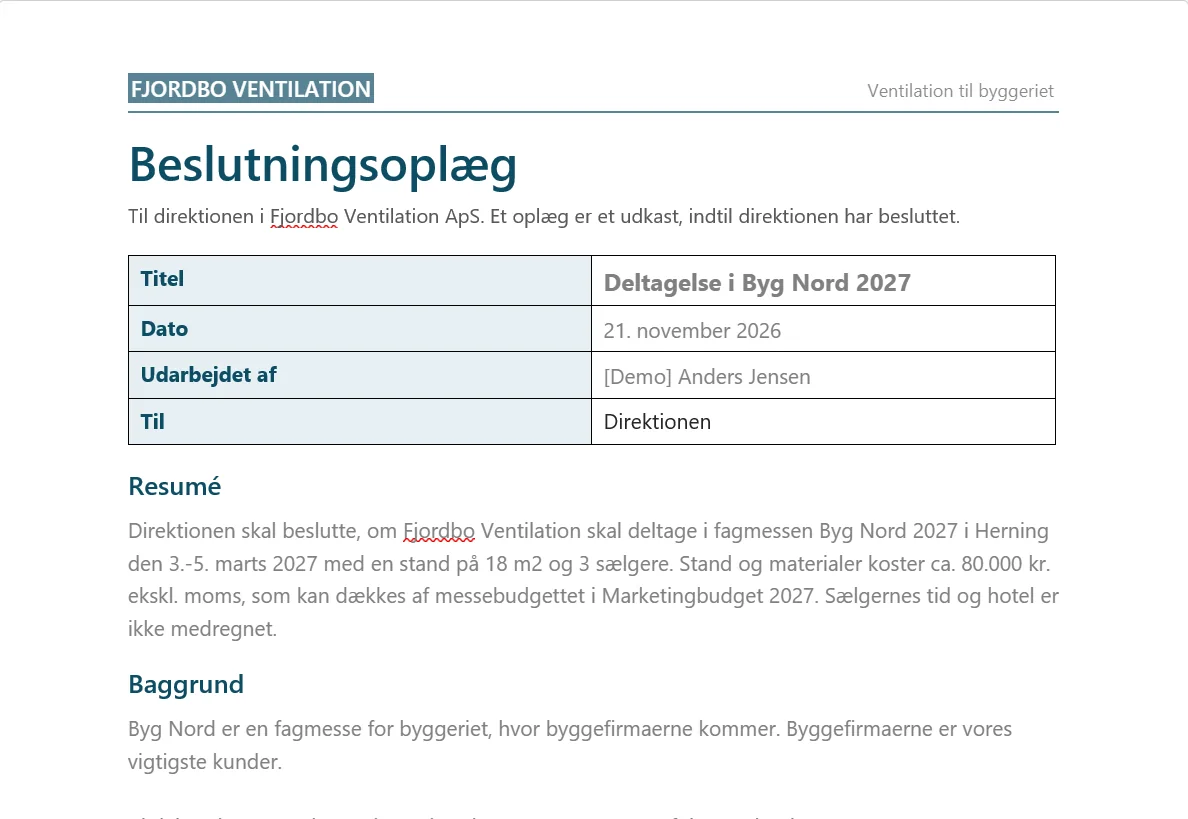
Eksemplet er et beslutningsoplæg til direktionen i den fiktive virksomhed Fjordbo Ventilation. Opskriften er den samme for en sagsfremstilling, en indstilling til bestyrelsen eller et tilbud. Jeg byggede det hele live på et webinar, og optagelsen ligger herunder, hvis du vil se hvert klik.
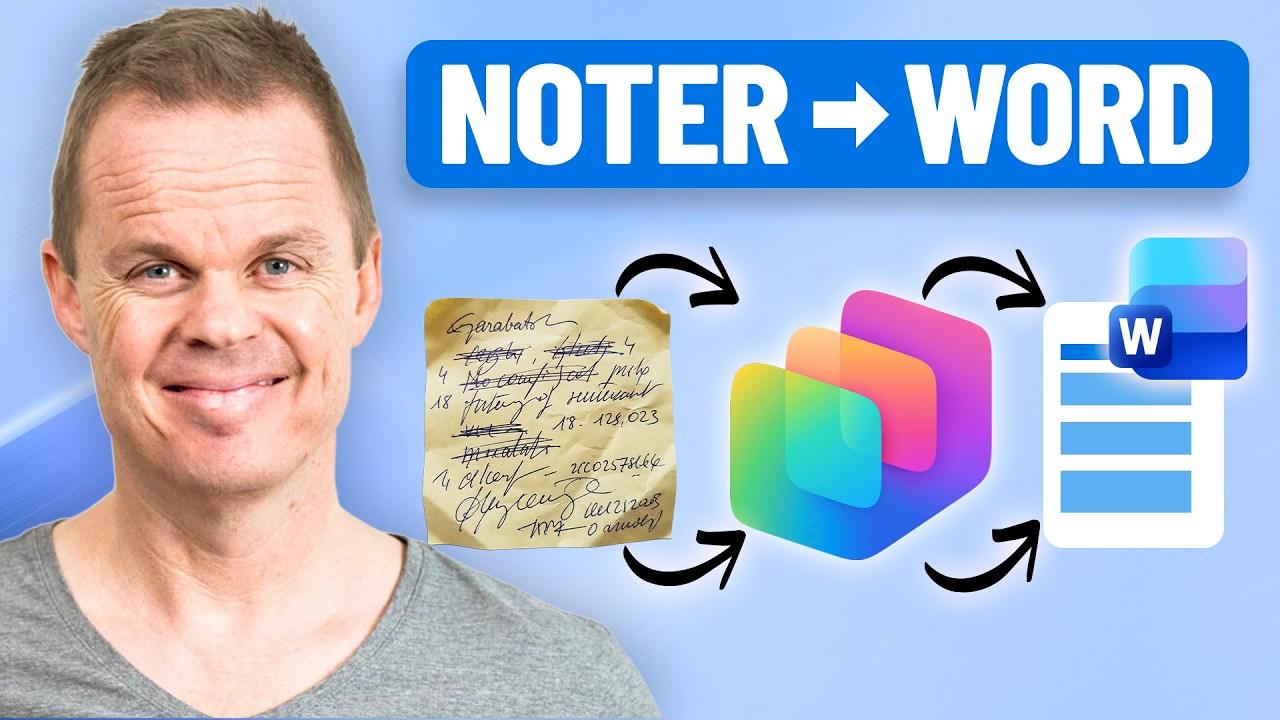
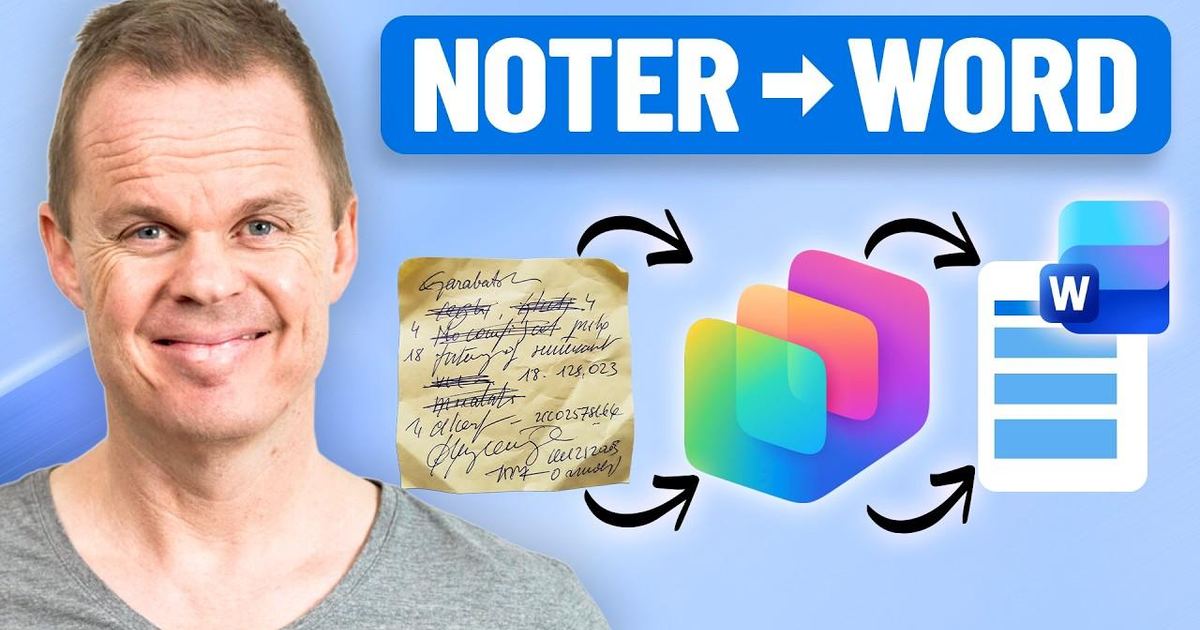
Det bygger vi: Fra rodede noter til færdigt Word-dokument
Salgschefen hos Fjordbo vil have en stand på en fagmesse og skal skrive et oplæg til direktionen. Hun har fire linjers noter. Agenten gør dem til et oplæg med seks faste afsnit, og workflowet lægger teksten i direktionens skabelon. Løsningen har fire dele:
- En Word-skabelon med et felt til hvert afsnit, gemt på SharePoint.
- En agent med en skill, der skriver oplægget i de samme seks afsnit hver gang.
- Et workflow med fem trin, der udfylder skabelonen, gemmer filen og sender et link tilbage.
- Work IQ, der til sidst lader agenten selv finde tallene på SharePoint og gøre et mailudkast klar.
Det skal du bruge
- Copilot Studio med Copilot Credits. På Microsoft Copilot harness koster hver test credits, også før agenten er publiceret. Hvordan credits købes og regnes, står i guiden til Copilot Studio-priser.
- Word på skrivebordet. Felterne i skabelonen laves under fanen Udvikler, som Word på nettet ikke har.
- Et SharePoint-site med skabelonen og en mappe til de færdige dokumenter. I eksemplet hedder sitet Ledelse.
- Forbindelser til Word Online (Business) og SharePoint. Word Online (Business) er en premium-connector, selvom designeren ikke viser et mærke ved handlingen. Workflowet kører med forbindelserne og rettighederne hos den, der bruger agenten, så hver kollega skal have adgang til sitet og sine egne forbindelser.
Harnesset hed GitHub Copilot harness indtil den 28. oktober 2026 og hedder nu Microsoft Copilot harness. Hvad et harness er, står i Det nye Copilot Studio forklaret.
Trin 1: Gør Word-skabelonen klar med indholdskontroller
Workflowet udfylder ikke tekst som {{Titel}}. Det udfylder indholdskontroller, og det finder hver af dem ud fra dens titel. Sådan laver du dem:
- Åbn skabelonen i Word på skrivebordet.
- Vis fanen Udvikler: Filer, Indstillinger, Tilpas båndet, og sæt flueben ved Udvikler.
- Sæt markøren, hvor feltet skal være, fx under overskriften Baggrund.
- Klik på indholdskontrollen Almindelig tekst (Aa) under Udvikler. Kontrollen RTF-tekst udfylder handlingen ikke.
- Klik på Egenskaber, og giv feltet en titel, fx Baggrund. Sæt flueben ved "Tillad vognretur" på felter med flere afsnit.
- Gentag for hvert felt, og gem som en almindelig .docx på SharePoint.
Skabelonen i eksemplet har otte felter: Titel, Resumé, Baggrund, Indstilling, Økonomi, Frist, Dato og Udarbejdet af. De seks første skriver agenten. Dato og Udarbejdet af udfylder workflowet selv.
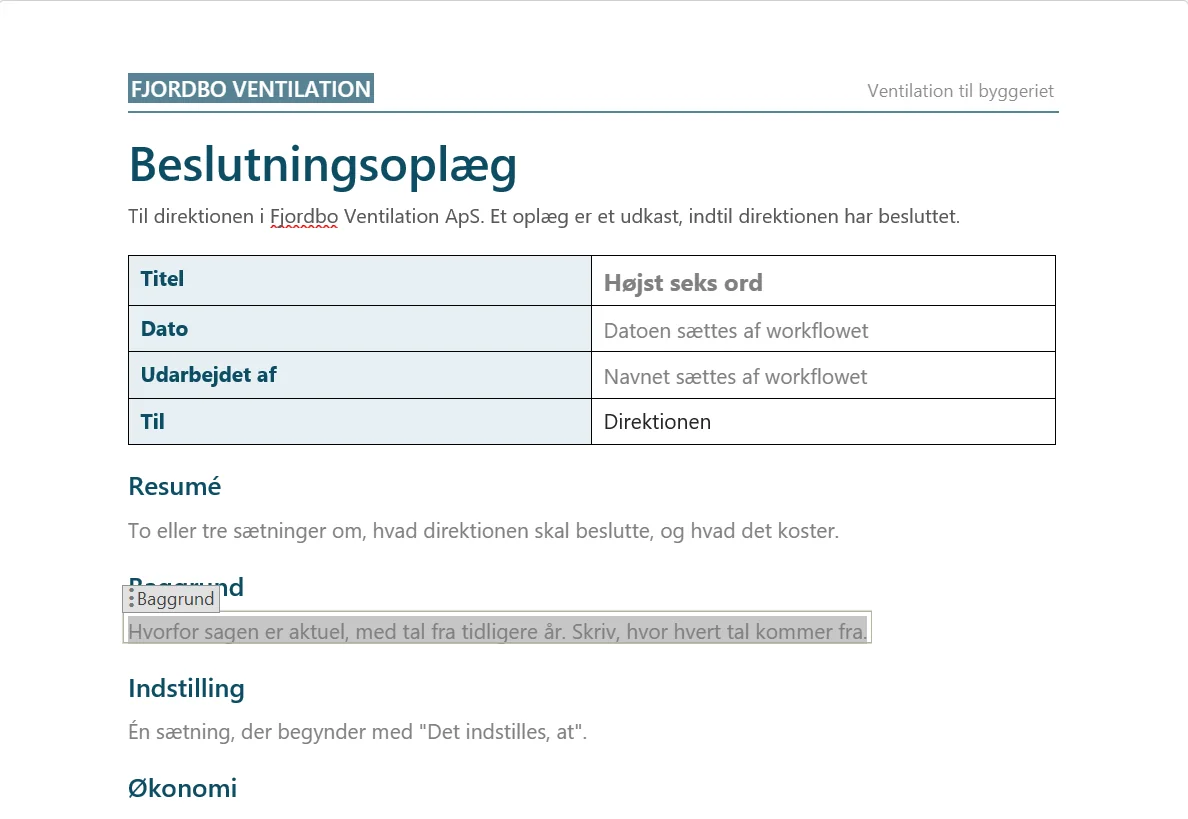
Skrifttype, farver og logo ligger i skabelonen og følger med over i hvert dokument. Skal agentens dokumenter have en bestemt skrifttype, er det altså skabelonen, du retter i.
Trin 2: Byg agenten og skillen
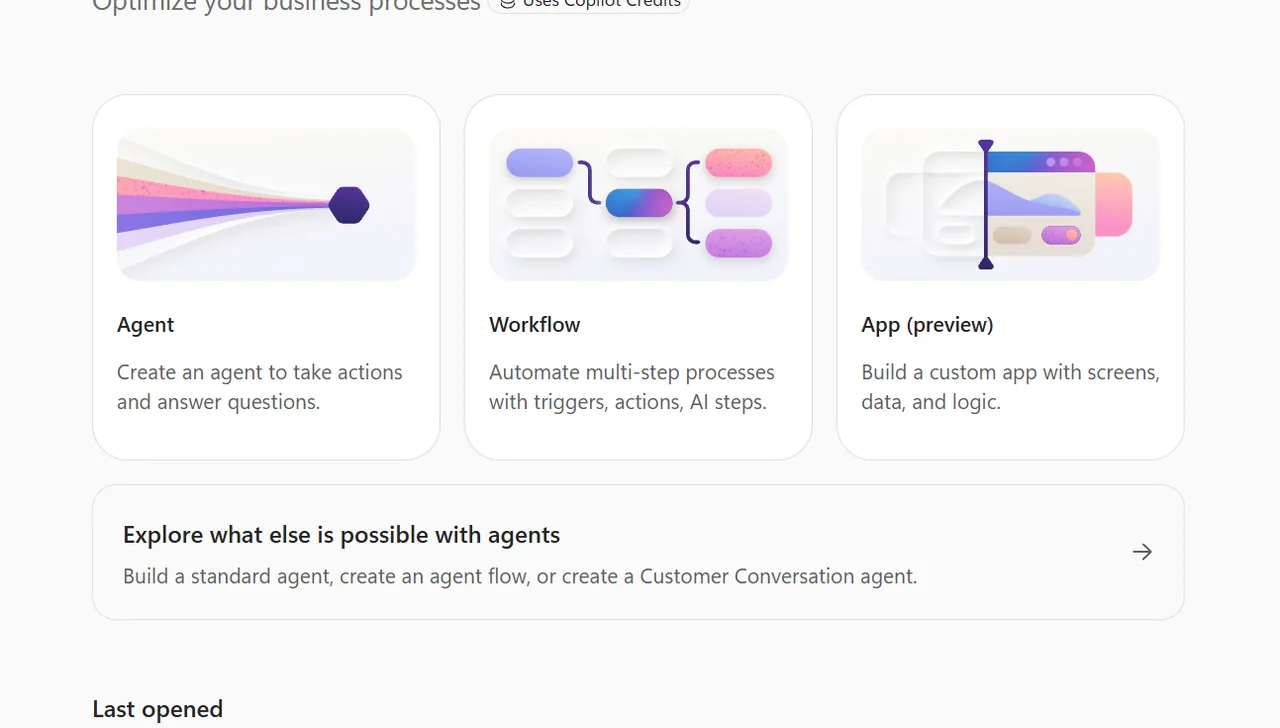
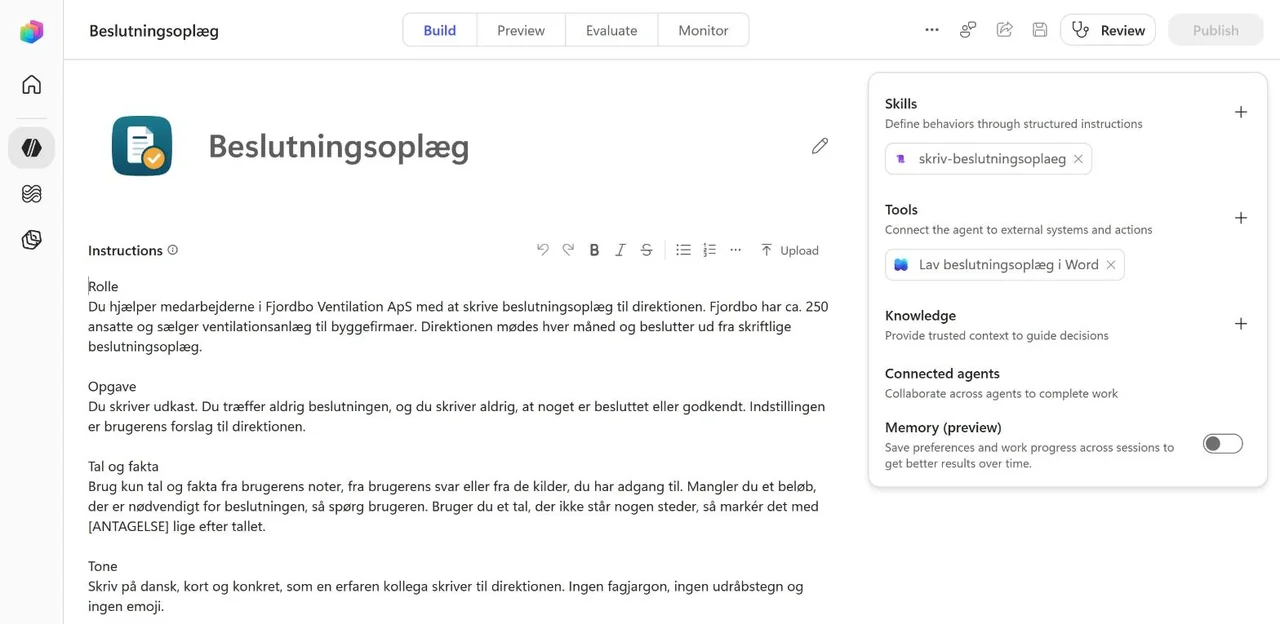
Agenten hedder Beslutningsoplæg og oprettes med kortet Agent på forsiden. Grundopskriften med navn, instruktioner og test er gennemgået i Byg din første agent i det nye Copilot Studio, så her får du kun det, der er særligt for denne agent.
Instruktionerne siger, hvad der altid gælder: Agenten skriver udkast og træffer aldrig beslutningen, og den bruger kun tal fra noterne, fra brugerens svar eller fra sine kilder. Et tal, der ikke står nogen steder, skal den markere med [ANTAGELSE]. Et beslutningsoplæg med et opfundet tal er værre end intet oplæg.
Selve opskriften ligger i en skill med navnet skriv-beslutningsoplaeg. Navnet må kun have små bogstaver, tal og bindestreger, derfor ae i stedet for æ. Kernen i skillen er de seks afsnit:
- Titel: Højst seks ord. Kun bogstaver, tal og mellemrum.
- Resumé: To eller tre sætninger om, hvad direktionen skal beslutte, og hvad det koster.
- Baggrund: Hvorfor sagen er aktuel, med kilde ved hvert tal.
- Indstilling: Én sætning, der begynder med "Det indstilles, at".
- Økonomi: Alle beløb lagt sammen, hvor pengene kommer fra, og udregningen.
- Frist: Hvornår direktionen skal beslutte, og hvorfor.
Reglen om titlen ser pedantisk ud, men titlen bliver en del af filnavnet i trin 3. En skråstreg eller et kolon i titlen får SharePoint til at afvise filen, og den slags opdager du først, når noget fejler foran kollegerne.
Trin 3: Byg workflowet, der udfylder skabelonen
Åbn Workflows i venstremenuen, vælg New workflow, og kald det Lav beslutningsoplæg i Word. Workflowet har fem trin.
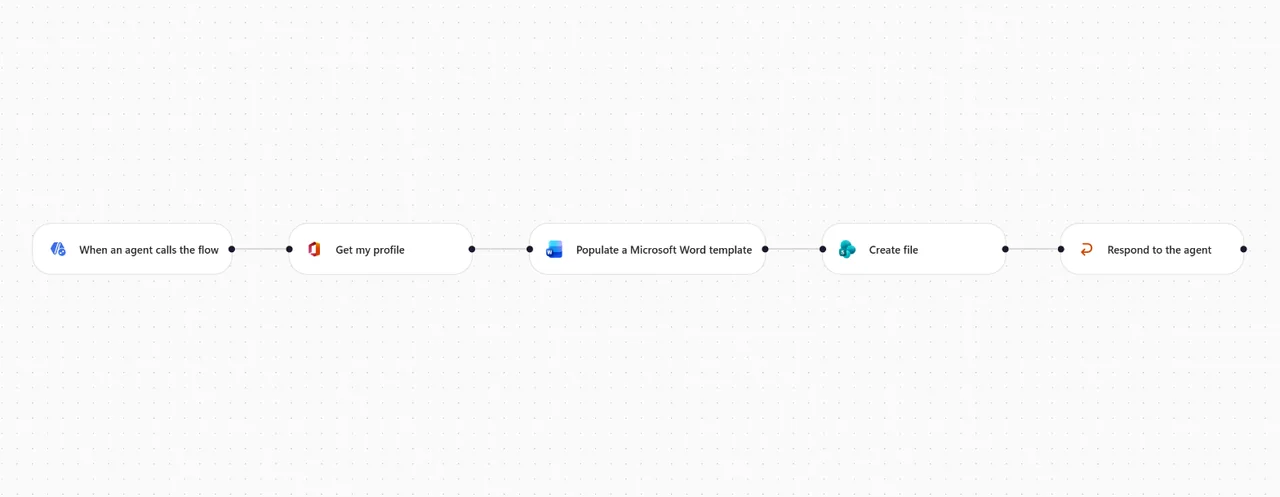
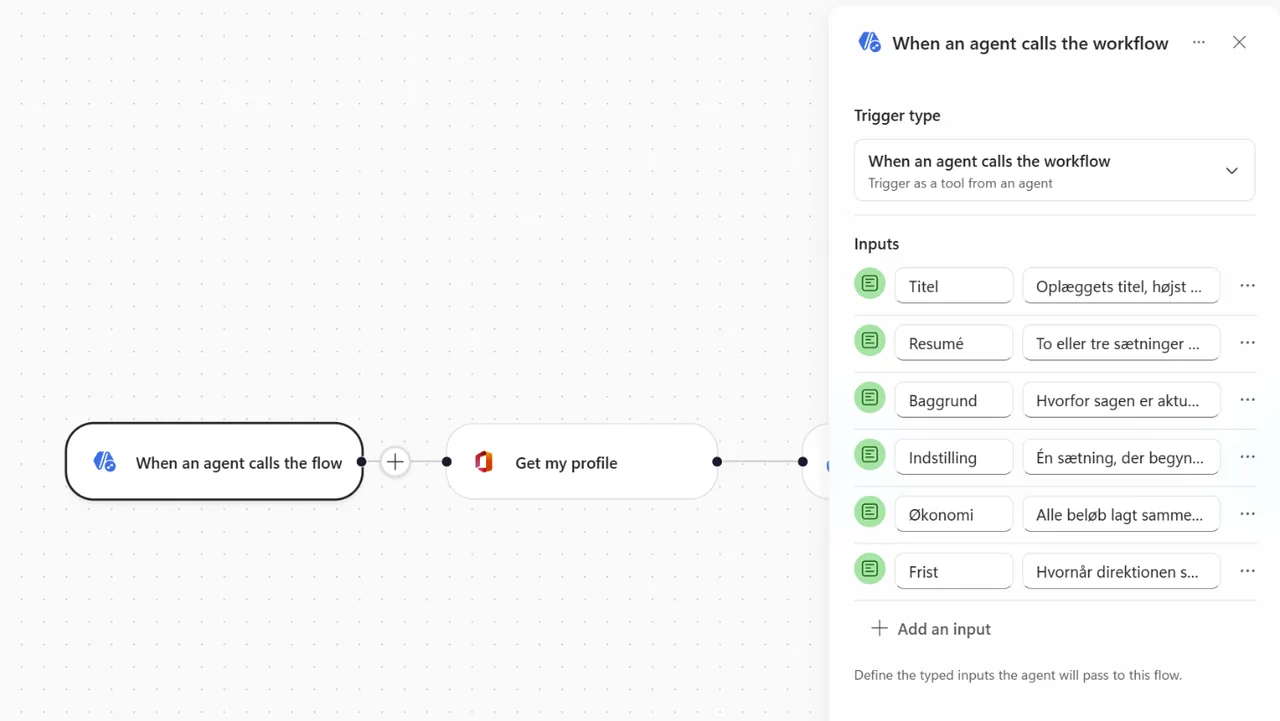
When an agent calls the flow
Triggeren får seks tekstinput med samme navne som skillens afsnit: Titel, Resumé, Baggrund, Indstilling, Økonomi og Frist. Titel skal være det første, fordi filnavnet længere nede henter netop det første input.
Skriv en beskrivelse på hvert input. Agenten læser beskrivelserne, når den udfylder felterne, så "Én sætning, der begynder med Det indstilles, at" gør mere gavn end standardteksten "Please enter your input".
Get my profile
Handlingen fra Office 365 Users henter navnet på den konto, forbindelsen kører som. Det navn går i feltet Udarbejdet af, så agenten ikke skal gætte på, hvem der skrev oplægget.
Populate a Microsoft Word template
Vælg sitet, dokumentbiblioteket og skabelonen. Når filen er valgt, bliver hver indholdskontrol til et felt i handlingen. Kobl felterne Titel, Resumé, Baggrund, Indstilling, Økonomi og Frist til det input fra triggeren, der hedder det samme. Udarbejdet af kobles til Display Name fra Get my profile, og Dato får et udtryk.
Udtrykket til Dato skriver datoen på dansk og i dansk tid:
formatDateTime(convertFromUtc(utcNow(), 'Romance Standard Time'), 'd. MMMM yyyy', 'da-DK')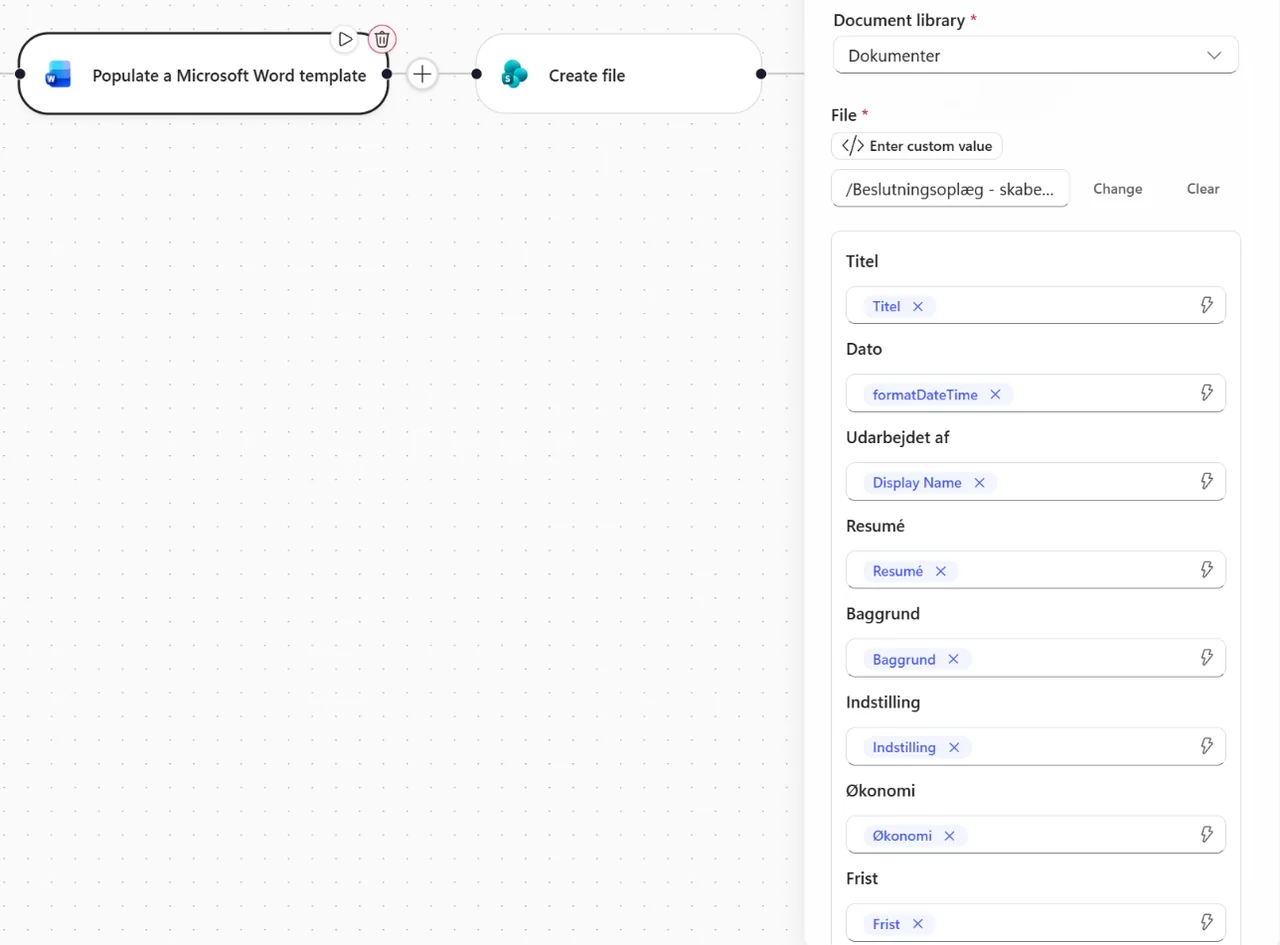
Create file
Handlingen fra SharePoint gemmer det udfyldte dokument. Vælg sitet og mappen, og sæt File Content til Microsoft Word document fra forrige trin. Filnavnet er et udtryk med titlen, datoen og klokkeslættet:
concat('Beslutningsoplæg - ', triggerOutputs()?['body/text'], ' - ', formatDateTime(convertFromUtc(utcNow(), 'Romance Standard Time'), 'yyyy-MM-dd HH.mm'), '.docx')Klokkeslættet er med, så to kørsler med samme titel får hvert sit filnavn, når de ikke ligger i samme minut. Kører I oftere end det, så tilføj sekunder til formatet. Brug samme tidszone her som i udtrykket til Dato. De to udtryk regner tiden ud hver for sig, så en kørsel hen over midnat kan give én dato i dokumentet og en anden i filnavnet.
Respond to the agent
Det sidste trin sender et link tilbage. Uden det ved agenten ikke, om filen blev lavet. Tilføj et output af typen Text med navnet Link. Workflowet kender kun filens sti inde på sitet, så udtrykket sætter sitets adresse foran stien fra Create file og gør mellemrum til %20:
concat('https://DIT-FIRMA.sharepoint.com/sites/Ledelse', replace(outputs('Create_file')?['body/Path'], ' ', '%20'), '?web=1')Skift DIT-FIRMA og Ledelse ud med adressen på jeres eget site.
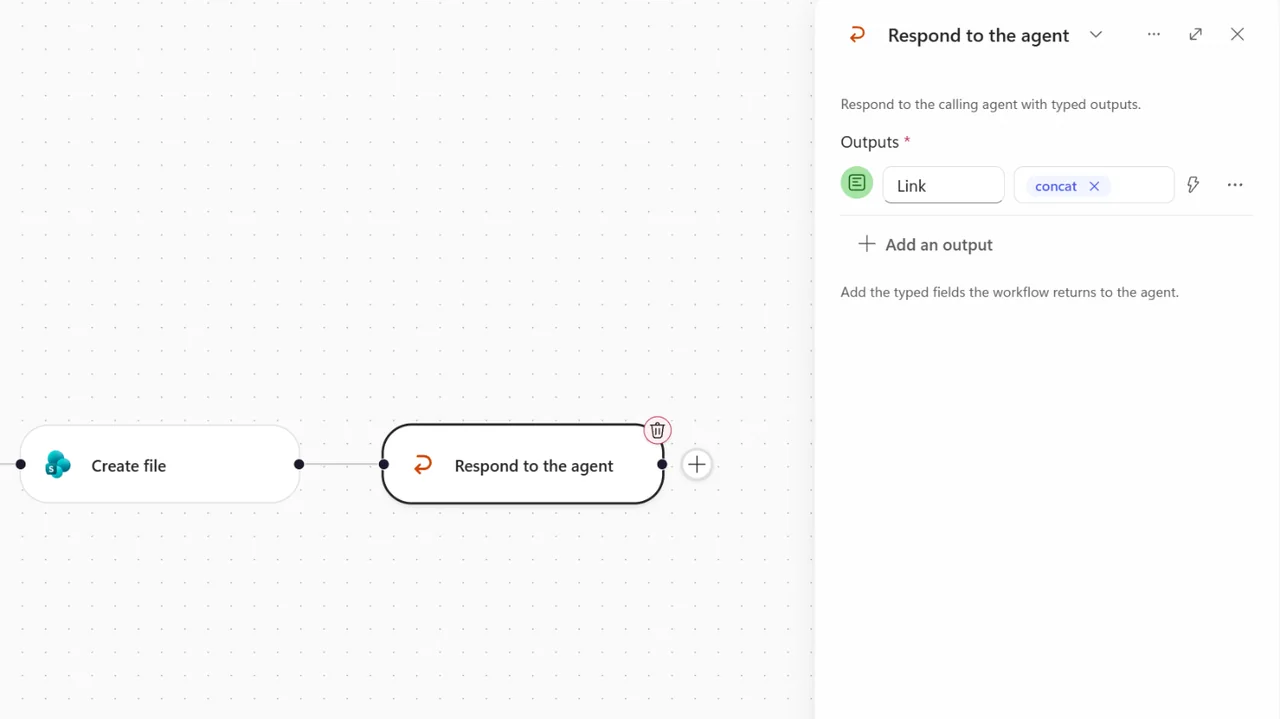
Klik på Save og derefter på Publish. Agenten kalder den publicerede version, så en gemt ændring virker først, når workflowet er publiceret igen.
Trin 4: Giv agenten workflowet, og test
- Åbn agenten, og klik på plusset under Tools i højre panel.
- Vælg Workflows og derefter Lav beslutningsoplæg i Word.
- Åbn skillen, og tilføj et sidste trin, der siger, hvornår workflowet skal kaldes.
Trinnet i skillen beder agenten kalde workflowet, når udkastet er klar, hvis brugeren har bedt om Word. Ellers spørger agenten først, om oplægget skal laves i Word. Derefter udfylder den de seks input med de seks afsnit som ren tekst og giver brugeren linket. Den vigtigste sætning er den sidste: Agenten må aldrig skrive, at filen er lavet, før workflowet har svaret med linket.
Test i Preview med noterne og tallene i én besked. Over svaret viser agenten "Used skill" og derefter "Used tool" med workflowets navn, og til sidst kommer linket til Word-filen.
Work IQ: Lad agenten selv finde tallene og gøre mailen klar
Indtil nu har brugeren selv hentet tallene fra sidste års evaluering og fra budgettet. Det ændrer Work IQ, som giver agenten adgang til brugerens arbejde i Microsoft 365. Work IQ blev generelt tilgængelig i Copilot Studio i november 2026, og ifølge Microsoft kommer det på af sig selv på nye agenter med Microsoft Copilot harness.
Standarden er bred: SharePoint, OneDrive, Outlook mail, Teams, Calendar og People, alle med skriveadgang.
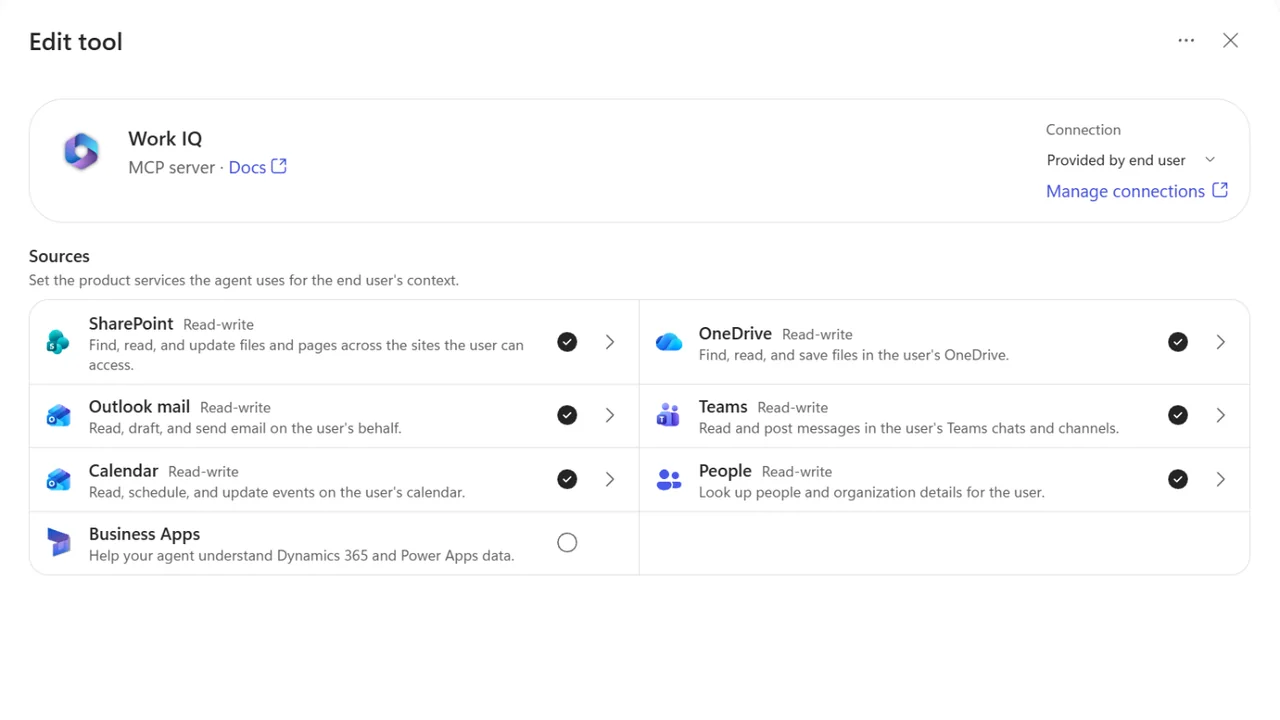
Skær den ned til det, opgaven kræver:
- Klik på Work IQ under Tools, så panelet Edit tool åbner.
- Fjern markeringen ved OneDrive, Teams og Calendar.
- Klik på pilen ved SharePoint, og sæt Access level til Read-only. Gør det samme ved People.
- Lad Outlook mail stå på Read-write. Ellers kan agenten ikke lægge et udkast.
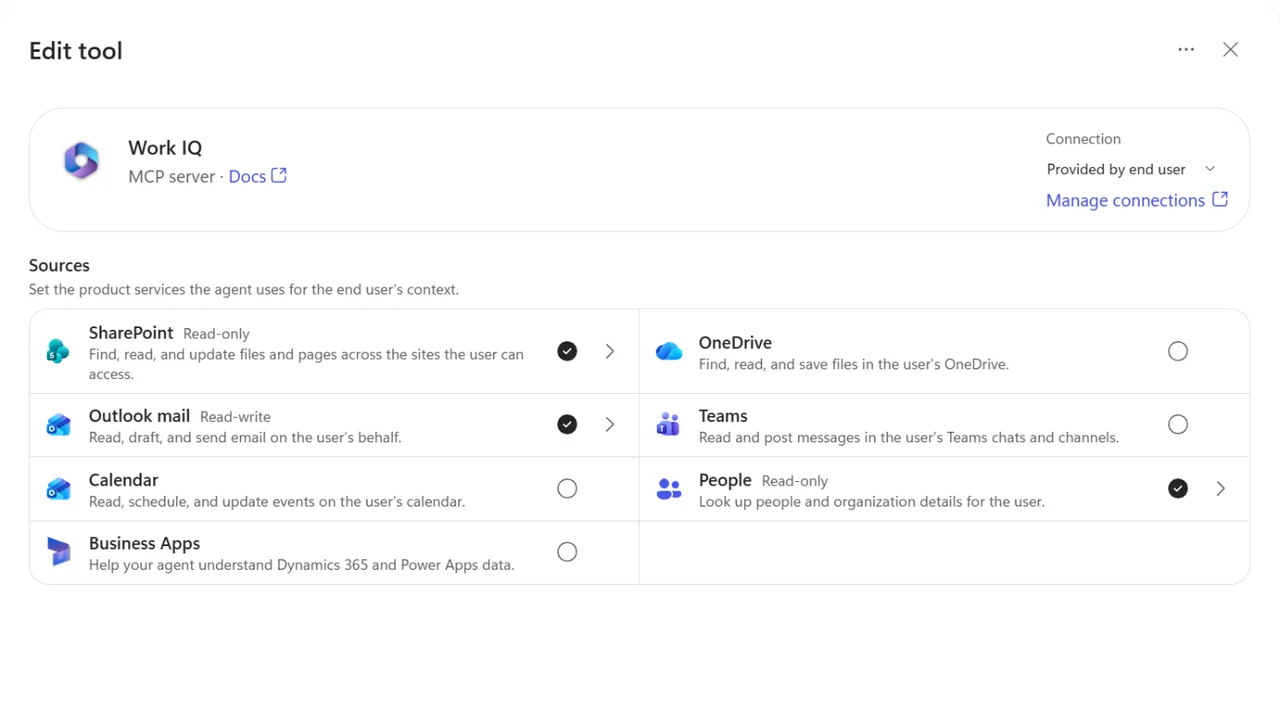
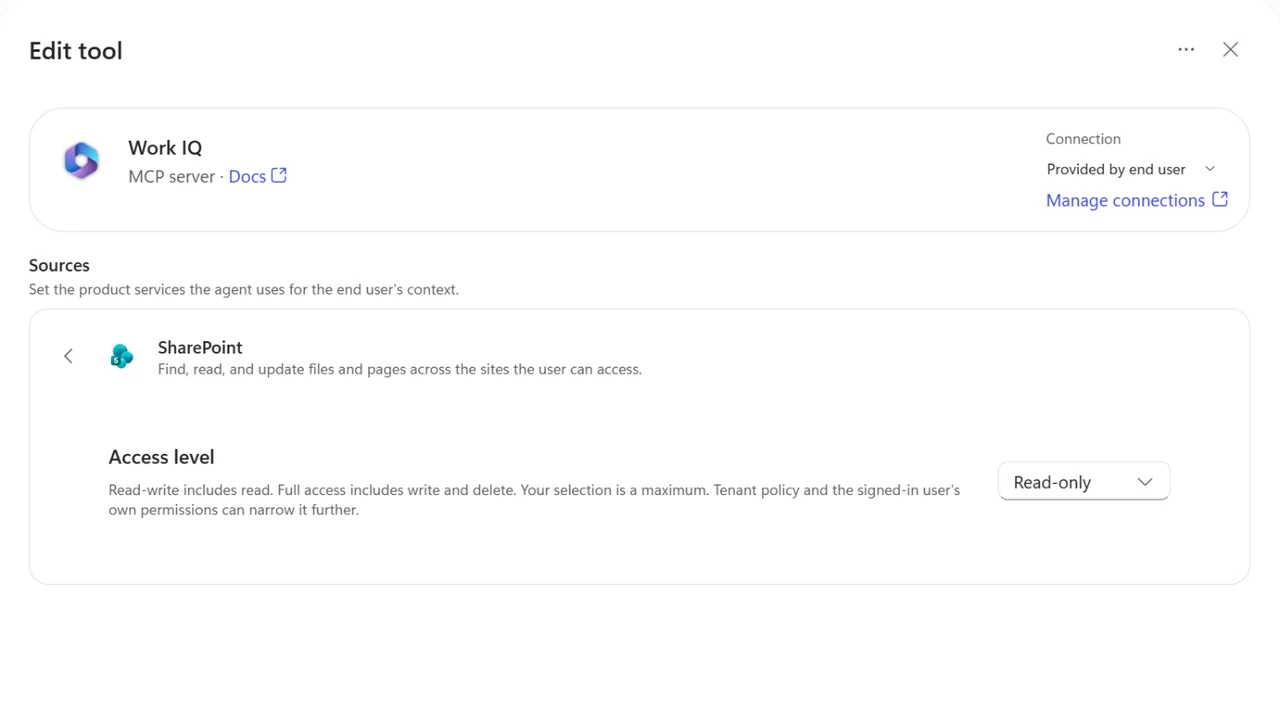
Adgangsniveauet er et loft. Tenantens politikker og brugerens egne rettigheder kan kun gøre adgangen mindre.
Derefter får instruktionerne et afsnit om Work IQ: Find baggrunden på sitet Ledelse, før du spørger brugeren om tal. Brug den nyeste evaluering, og skriv, hvilket dokument hvert tal kommer fra. Find brugerens leder via People. Opret et mailudkast til lederen med linket, og send aldrig en mail.
Nu er de fire linjers noter nok. Agenten finder evalueringen og budgettet, skriver oplægget, kalder workflowet og lægger udkastet i Outlook. I min opsætning tog en kørsel med det hele cirka fire minutter og kostede 176 Copilot Credits, mod 27, da tallene stod i prompten. Skriv ventetiden i agentens velkomstbesked, før kollegerne tror, at den er gået i stå.
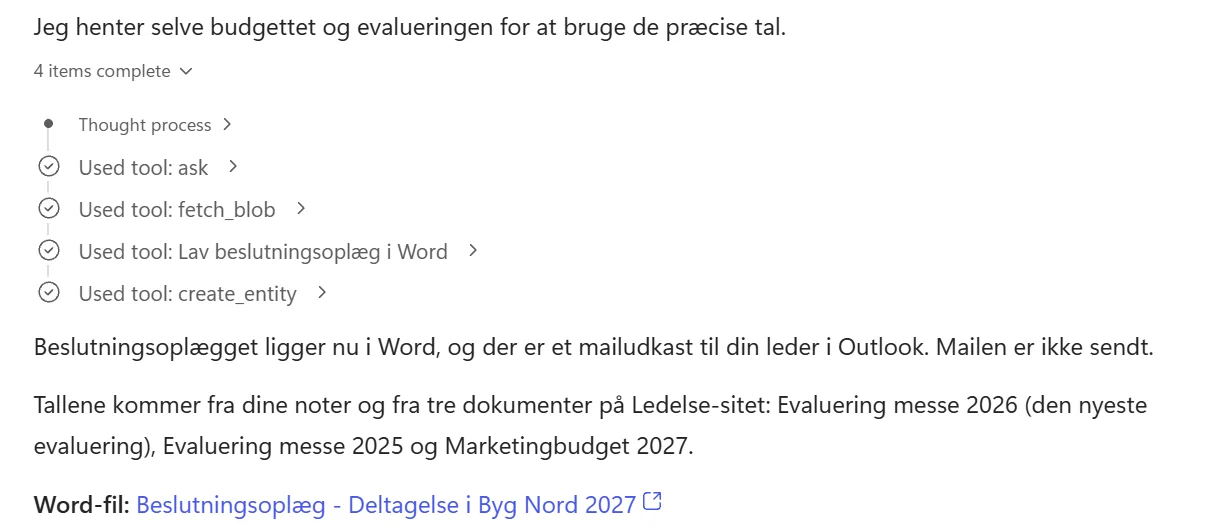
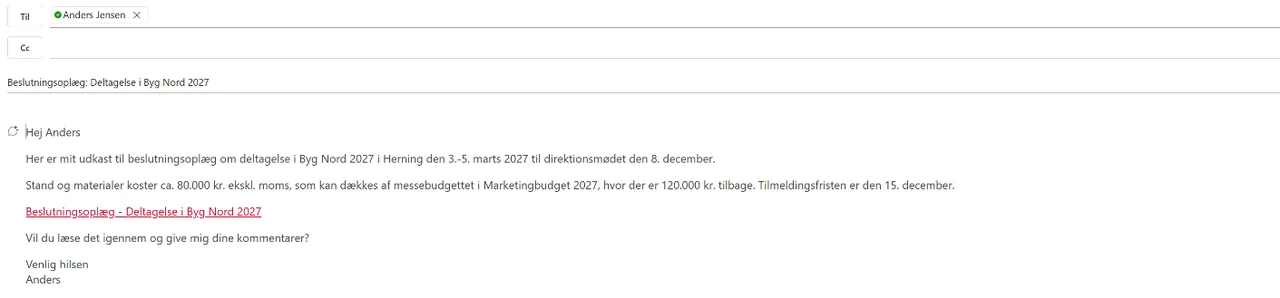
Work IQ kører med brugerens egne rettigheder, så agenten ser aldrig mere, end brugeren selv har adgang til. Men "send aldrig en mail" i en instruktion er adfærd, ikke en sikkerhedsgrænse. Grænsen er adgangsniveauet på hver kilde, og Outlook mail skal stå på Read-write for at kunne lave udkastet. Test derfor med din egen postkasse først.
Workflow eller Work IQ: Hvornår bruger du hvad?
De to værktøjer sidder i samme agent, men de arbejder modsat.
- Workflowet planlægger du. Faste trin, felt for felt. Brug det, når resultatet skal være ens hver gang: Skabelonen, filnavnet og placeringen.
- Work IQ planlægger agenten selv. Du beskriver målet, og agenten finder dokumenterne, lederen og vejen dertil. Brug det, når vejen er forskellig fra gang til gang.
Agenten kan godt lave en Word-fil uden workflowet: Ifølge Microsoft kan harnesset selv oprette Word-filer, og Microsoft skriver, at Work IQ også får understøttelse af Word, Excel og PowerPoint. Men så bestemmer agenten opsætningen. Workflowet beholder jeg til alt, der skal se ens ud hver gang.
Typiske fejl
- Felterne er tekst og ikke indholdskontroller. Handlingen viser ingen felter, når skabelonen kun har {{pladsholdere}}. Det samme gælder kontroller af typen RTF-tekst, datovælger og afkrydsningsfelt.
- Workflowet er gemt, men ikke publiceret. Agenten kalder den publicerede version og kører derfor den gamle.
- Tegn i titlen, som SharePoint ikke tillader i filnavne. Løs det i skillen, ikke i workflowet.
- Agenten siger, at filen er lavet, uden at den er det. Skillen skal kræve linket fra workflowet først.
- Workflowet svarer for sent. Agenten venter højst 100 sekunder på svaret, så læg godkendelser og andre lange trin i et workflow for sig.
- Work IQ står med alle kilder og skriveadgang. Det er standarden på en ny agent, og den skal skæres ned, før agenten deles.
Min anbefaling
Lad agenten skrive, og lad workflowet stå for alt, der ikke må variere. Agenten må gerne formulere sig forskelligt fra gang til gang, men skabelonen, filnavnet og placeringen må ikke. Byg derfor workflowet først, test det alene, og giv det først derefter til agenten.
Work IQ er det, der gør agenten til en kollega og ikke en skrivemaskine, men begynd med få kilder og læseadgang. To ting står ikke i Microsofts dokumentation i skrivende stund: Om agenten beder om bekræftelse, før den sender en mail, og hvilken licens brugerne skal have til Work IQ. Afklar begge dele, før agenten rulles ud til andre end dig selv. Skal agenten og workflowet videre til produktion, flyttes de med en solution, som beskrevet i guiden til Power Platform ALM. På vores kursus i Copilot Studio bygger deltagerne den samme type agent med deres egne skabeloner.
Ofte stillede spørgsmål
Skal brugerne have en Microsoft 365 Copilot-licens for at bruge agenten?
Microsoft Learn nævner i skrivende stund intet krav om en licens pr. bruger. På Microsoft Copilot harness betales forbruget med Copilot Credits, som organisationen køber, både mens du bygger, og når kollegerne bruger agenten.
Kræver Populate a Microsoft Word template en Power Automate Premium-licens?
Ikke når handlingen ligger i et workflow i Copilot Studio. Word Online (Business) er en premium-connector, men i Copilot Studio betales kørslen med Copilot Credits. Bygger du det samme som et almindeligt cloud flow i Power Automate, kræver det Power Automate Premium.
Hvorfor udfylder workflowet ikke felterne i min skabelon?
Fordi felterne ikke er indholdskontroller. Populate a Microsoft Word template finder kun indholdskontroller med en titel, ikke tekst som {{Titel}}. Lav felterne under fanen Udvikler i Word, giv hver en titel, og gem filen som .docx på SharePoint eller OneDrive.
Kan agenten lave en Word-fil uden et workflow?
Ja. Ifølge Microsoft kan Microsoft Copilot harness selv oprette Word-filer. Så bestemmer agenten opsætningen fra gang til gang. Workflowet bruger du, når teksten skal ind i jeres egen skabelon, med samme felter, filnavn og placering hver gang.
Kan agenten altid bruge en bestemt skrifttype?
I dokumentet styrer skabelonen skrifttypen. Læg skrifttype, farver og logo i Word-skabelonen. Populate a Microsoft Word template bevarer skabelonens formatering, så hvert dokument får samme udseende. I chatten kan du ikke fastlægge en skrifttype.
Skabelonen, instruktionerne, skillen og alle udtryk fra guiden ligger klar som filer. Hent kopiteksterne og Word-skabelonen til agenten, så slipper du for at skrive udtrykkene af fra skærmen. Microsofts egen dokumentation finder du under Word Online (Business) og Work IQ i Copilot Studio.