Power Platform ALM handler om at få dine Power Automate-flows sikkert fra udvikling over test til produktion. Retter I flows i kollegernes miljø, rammer hver fejl driften med det samme. Guiden viser hele vejen med solutions, connection references, miljøvariabler og Pipelines, også for flows, der i dag ligger i Default-miljøet.
Spørgsmålet om at få et flow sikkert i produktion er et af dem, jeg oftest får, når jeg underviser i Power Automate. De fleste problemer opstår, fordi ét af mange små valg blev sprunget over.
Eksemplet er en almindelig HR-opgave: Medarbejdere melder sig til interne kurser i en SharePoint-liste, og flowet sender en Teams-besked til den, der står for kurserne. Solutionen hedder "Training Sign-up", og listen hedder "Training sign-ups", altså kursustilmelding og kursustilmeldinger. Eksemplet er med vilje lille, og fremgangsmåden er den samme for et flow med 50 handlinger.
Hvorfor flows skal ud af Default-miljøet
Default-miljøet deles af alle i tenanten. Alle med en licens kan bygge dér, og Microsoft skriver selv, at det ikke bør bruges til produktion.
Tre ting går typisk galt, når et vigtigt flow bliver i Default:
- Der er intet sted at teste. Hver rettelse sker direkte i det flow, kollegerne er afhængige af.
- Flowet kan ikke flyttes ordentligt. Default Solution kan ikke eksporteres, så eksisterende flows skal først ind i en egen solution.
- Flowet hænger på én person. Forlader ejeren virksomheden, skriver Microsoft i sin licens-FAQ, at flowet nedgraderes og slås fra efter 14 dage, hvis ingen gør noget.
ALM (application lifecycle management) er de faste regler for, hvor I bygger, hvor I tester, og hvordan en ændring kommer i drift.
Overblik: Sådan hænger det sammen
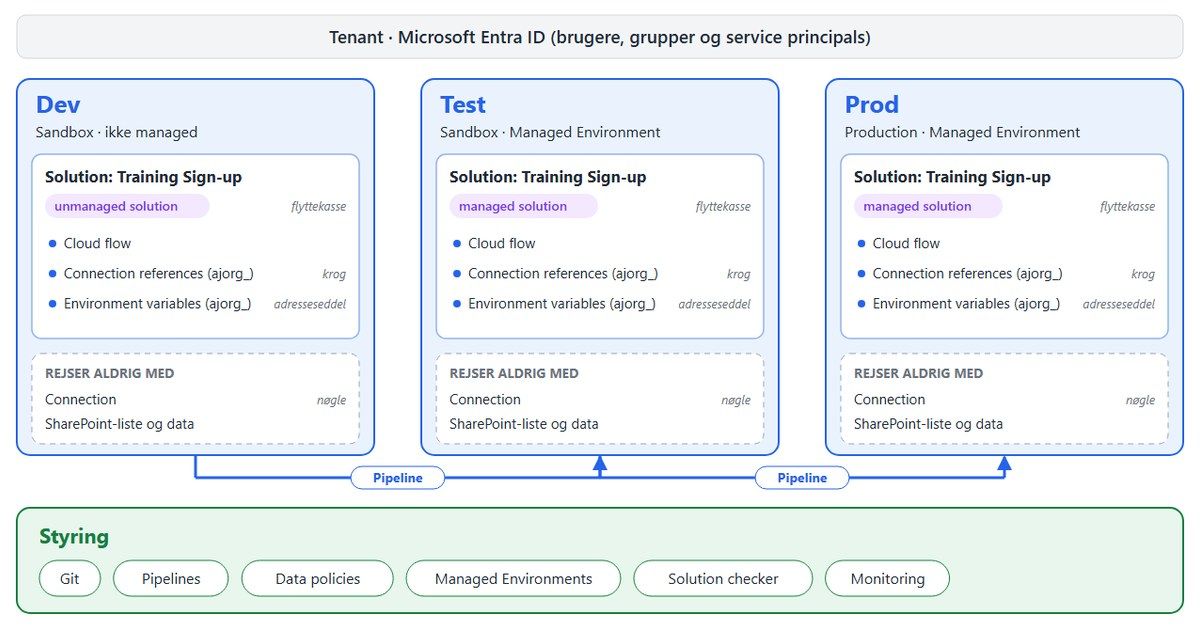
Diagrammet viser de tre miljøer, solutionen, der rejser fra Dev til Test og Prod, og det, der aldrig rejser med.
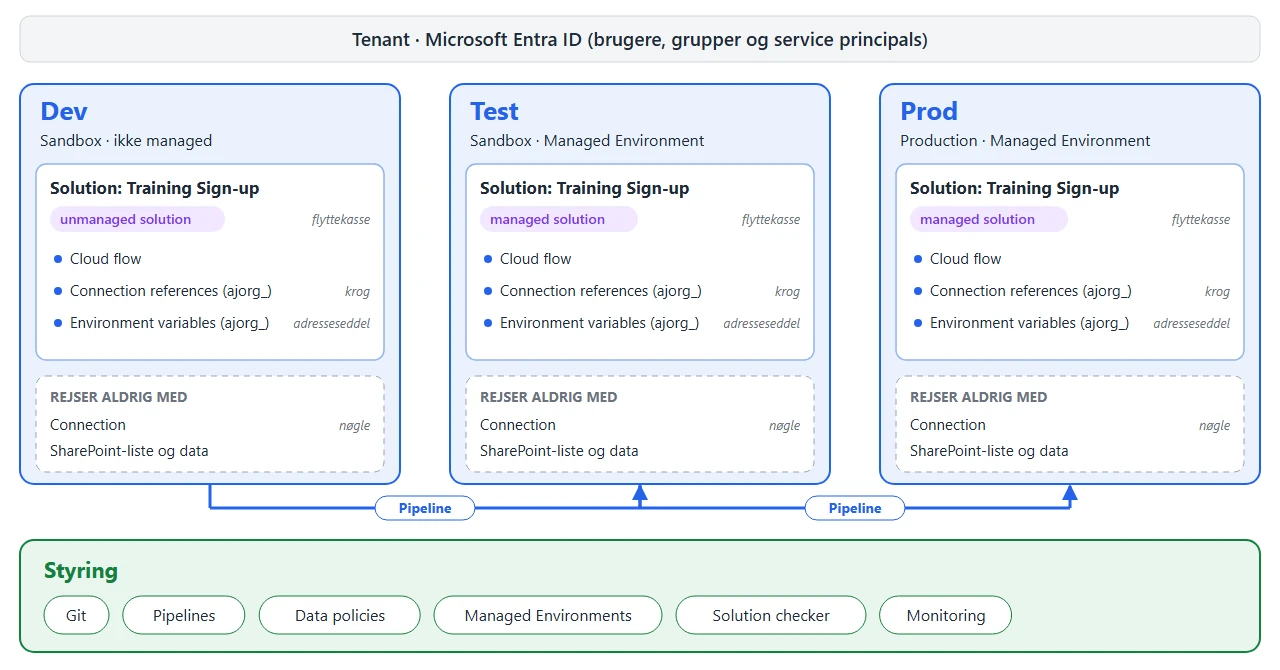
Tænk på det som en flytning:
| Begreb | Svarer til | Hvad det er |
|---|---|---|
| Solution | Flyttekasse | Pakken med flowet og alt, det skal bruge |
| Publisher | Afsenderstempel på kassen | Hvem der har lavet solutionen, med et fast præfiks |
| Connection | Nøgle | Et gemt login til en tjeneste, fx SharePoint |
| Connection reference | Krogen, nøglen hænger på | Ligger i solutionen og får en ny nøgle i hvert miljø |
| Environment variable | Adresseseddel | Én værdi pr. miljø, fx et SharePoint-site |
| Managed solution | Forseglet kasse | Den udgave, der må stå i test og produktion |
| Pipeline | Samlebånd | Flytter kassen fra miljø til miljø |
Ordliste
- Tenant: Jeres organisations Microsoft-konto med alle brugere, licenser og miljøer.
- Environment (miljø): Et afgrænset rum med egne flows, apps, connections og data.
- Dataverse: Databasen i et miljø. ALM kræver den.
- Connector: Adgangen til en tjeneste, fx SharePoint eller Teams, med dens triggere og handlinger.
- Managed og unmanaged: Unmanaged er den udgave, I bygger i. Managed er den låste udgave til test og produktion.
- Service principal: En applikationsidentitet i Microsoft Entra ID, som kan eje flows i stedet for en person.
Bruger du Power Automate på dansk?
Artiklen bruger de engelske menunavne, fordi skærmbillederne er fra engelsk UI. Tabellen viser de ord, Microsofts danske dokumentation bruger. Det danske UI kan bruge andre ord.
| Engelsk | Microsofts danske dokumentation |
|---|---|
| Solutions | Løsninger |
| New solution | Ny løsning |
| Publisher | Udgiver |
| Add existing | Tilføj eksisterende |
| Set preferred solution | Angiv foretrukken løsning |
| Connections | Forbindelser |
| Connection reference | Forbindelsesreference |
| Environment variable | Miljøvariabel |
| Default value / Current value | Standardværdi / Aktuel værdi |
| Data source | Datakilde |
| Save draft / Publish | Gem kladde / Udgiv |
| Import solution | Importér løsning |
| Upgrade / Update | Opgradering / Opdatering |
| See solution layers | Se løsningslag |
| Solution checker | Løsningskontrol |
| Environments | Miljøer |
| Production / Sandbox | Produktion / Sandkasse |
| Managed Environments | Administrerede miljøer |
Det, der ikke er i kassen
En solution flytter opskriften på flowet. Det her skal findes i hvert miljø i forvejen:
- Connections: De vælges, når solutionen importeres.
- SharePoint-sites og -lister: Flowet peger på dem via miljøvariabler.
- Data i Dataverse-tabeller: Microsoft skriver, at hverken solutions eller Pipelines indeholder data fra tabellerne.
Eksemplet
Flowet "Training sign-up notification" har to trin og bruger kun standard-connectors:
- SharePoint-triggeren "When an item is created" holder øje med listen "Training sign-ups".
- Microsoft Teams-handlingen "Post message in a chat or channel" sender navn, kursus og ønsket dato som Flow bot til den, der står for kurserne.
Hvert miljø har sit eget SharePoint-site med en liste af samme navn.
Miljøer: Dev, test og produktion
Hvilke miljøer I skal have
Minimum er et udviklingsmiljø og et produktionsmiljø, og Microsoft anbefaler mindst ét testmiljø ind imellem. Alle miljøer, der indgår i ALM, skal ifølge Microsofts ALM-oversigt have en Dataverse-database. Default-miljøet bruges ikke til ALM.
I eksemplet hedder de tre miljøer "andersjensenorg - Dev", "andersjensenorg - Test" og "andersjensenorg - Production". Listen i Power Platform admin center viser typen, om miljøet har Dataverse, og om det er managed:

Miljøtyperne: Hvornår bruger I hvilken
Typen vælges i feltet "Type", når miljøet oprettes:
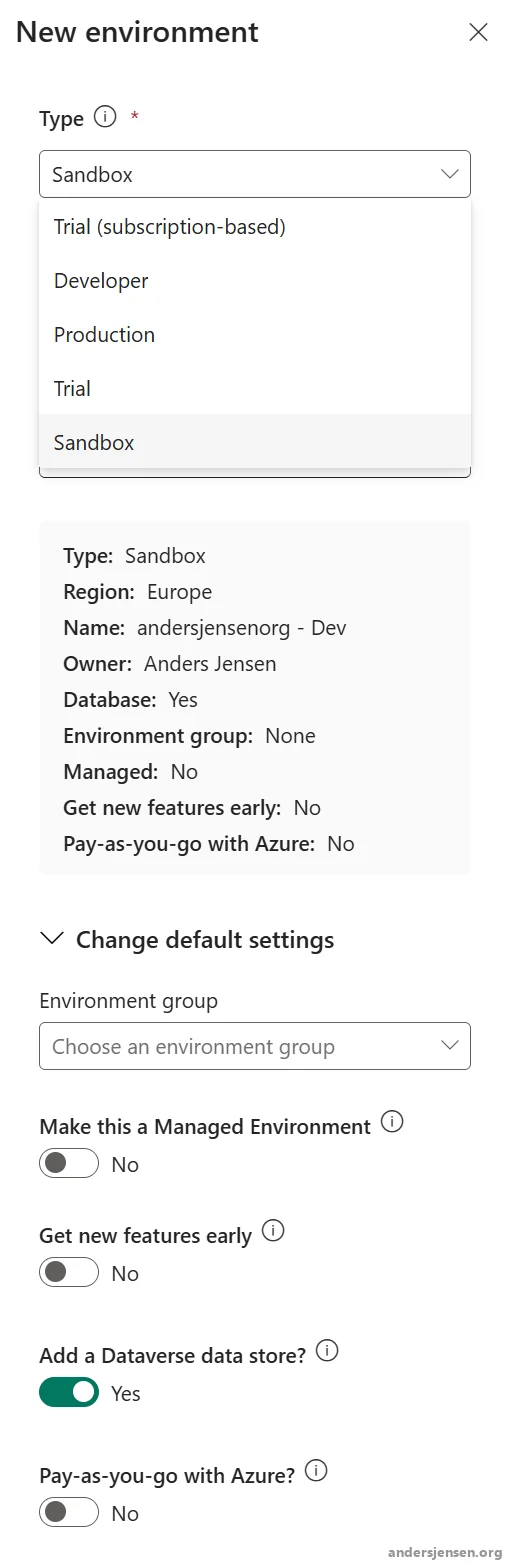
| Type | Hvad den er | Hvem bruger den | Dev, test eller prod |
|---|---|---|---|
| Developer | Personligt miljø, ifølge Microsoft beregnet til ejeren alene. Sikkerhedsgrupper kan ikke tildeles | Én udvikler, der vil prøve noget af | Personlig dev |
| Sandbox | Ikke-produktionsmiljø med kopi og nulstilling. En nulstilling sletter alt | Teamet, der bygger og tester | Fælles dev og test |
| Production | Til permanent arbejde i organisationen | Brugerne af de færdige flows | Prod og vært for Pipelines |
| Default | Ét pr. tenant til eksperimenter. Alle med licens er makers, og det kan ikke slettes | Alle i tenanten | Ingen af delene |
| Trial | Udløber efter 30 dage med én forlængelse på 30 dage. Ét pr. bruger. Kan ikke nulstilles, tages backup af eller kopieres | Den, der vil prøve Power Platform af | Ingen af delene. Kan konverteres til Production |
Production og Sandbox kræver mindst 1 GB ledig database-kapacitet. Typen "Trial (subscription-based)" kan ifølge Microsoft kun oprettes af administratorer på tenant-niveau. Miljøer af typen Microsoft Dataverse for Teams kan stadig stå i listen, men der kan ikke oprettes nye fra 15. november 2026.
Skift et miljøs type bagefter
Alle tre skift starter i Power Platform admin center under "Manage" › "Environments".
- Vælg miljøet og derefter "Edit".
- Sæt "Type" til "Sandbox", og vælg "Save".
Trial til Production (kræver 1 GB ledig kapacitet)
- Vælg trial-miljøet.
- Vælg "Convert to production".
Sandbox til Production
- Åbn menuen (…) ud for Sandbox-miljøet i miljølisten.
- Vælg punktet, der konverterer det til Production.
Developer-miljøer er personlige
Microsoft udfaser unmanaged developer-miljøer. Der kan ikke oprettes nye fra 15. november 2026, eksisterende sættes på pause fra 15. december 2026 og slettes fra 15. januar 2027. Typen Developer findes fortsat som managed developer-miljø, ét pr. bruger, og brugerne skal have en premium-licens for at køre noget i det. Et team, der bygger sammen, bruger derfor et Sandbox-miljø som fælles dev.
Opret et miljø
- Åbn Power Platform admin center, og vælg "Manage" › "Environments" › "New".
- Vælg "Type" "Sandbox" (eller "Production" til prod), "Region" og et navn, fx "andersjensenorg - Dev".
- Fold "Change default settings" ud, og slå "Add a Dataverse data store?" til. Den er slået fra som standard.
- Lad "Make this a Managed Environment" stå på "No", til du har læst afsnittet om licenser. Vælg "Next", og gør oprettelsen færdig.
Rettigheder i dev
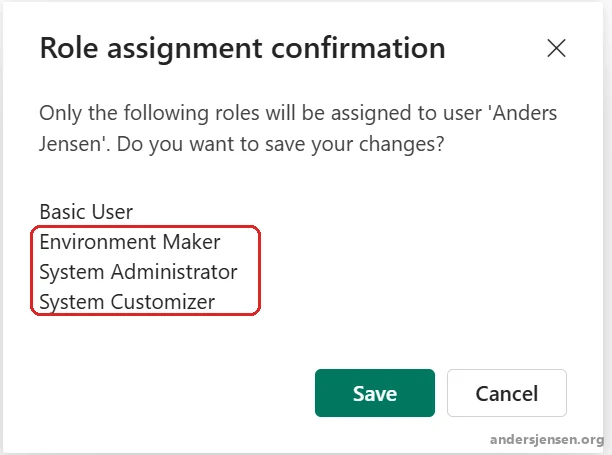
Giv udviklerne rollerne Environment Maker og System Customizer i dev. Microsofts oversigt over de indbyggede roller angiver Environment Maker til cloud flows uden for solutions og System Customizer til cloud flows, desktop flows og Dataverse-tabeller.
- Vælg dev-miljøet i Power Platform admin center, og gå til "Settings" › "Users + permissions" › "Users".
- Vælg brugeren og derefter "Manage security roles".
- Markér Environment Maker og System Customizer, og gem. Bekræftelsen viser de roller, brugeren ender med:
Publisher og solution
Publisheren er afsenderen på jeres solutions. Den har et præfiks, som sættes foran det tekniske navn (feltet "Name") på de komponenter, der får et, fx connection references og miljøvariabler. Det viste navn ("Display name") vælger I frit.
Vælg præfikset, før I opretter noget. Microsoft skriver, at navnene på komponenterne ikke kan ændres bagefter.
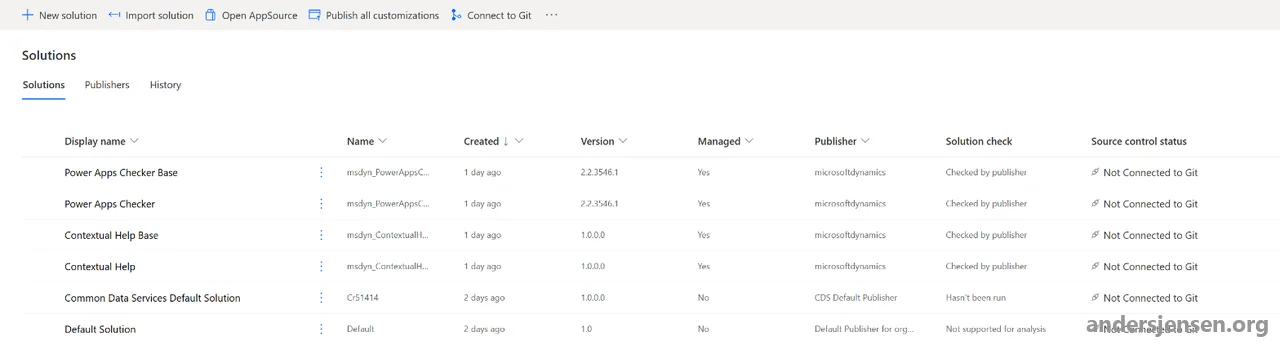
Brug ikke standardpublisheren med dens tilfældige præfiks som "cr8a3". Lav én fast publisher for hele teamet eller organisationen. I eksemplet hedder den "andersjensenorg Automation" med præfikset "ajorg".
Opret publisher og solution
- Gå til "Solutions" i Power Automate, og vælg "New solution".
- Vælg "New publisher" under "Publisher".
- Udfyld "Display name" ("andersjensenorg Automation"), "Name" ("andersjensenorgautomation") og "Prefix" ("ajorg"). Feltet "Choice value prefix" udfyldes selv, og nederst ser du, hvordan et nyt navn kommer til at se ud.
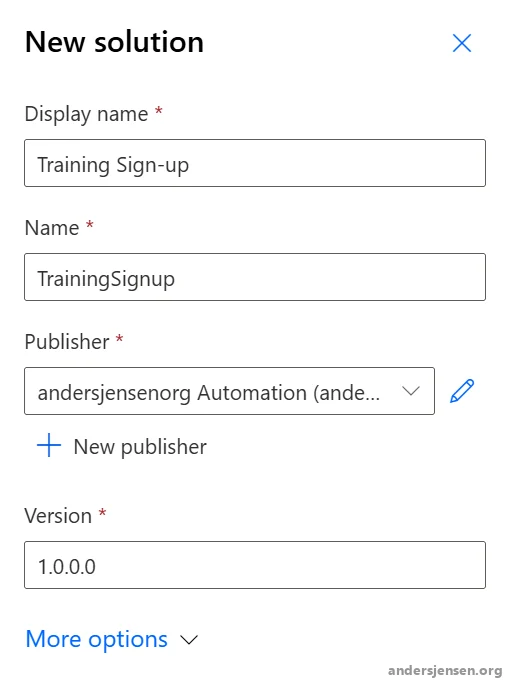
- Gem publisheren, og udfyld solutionen: "Display name" "Training Sign-up", "Name" "TrainingSignup" og "Version" "1.0.0.0".
- Vælg "Create".
Sæt solutionen som preferred solution
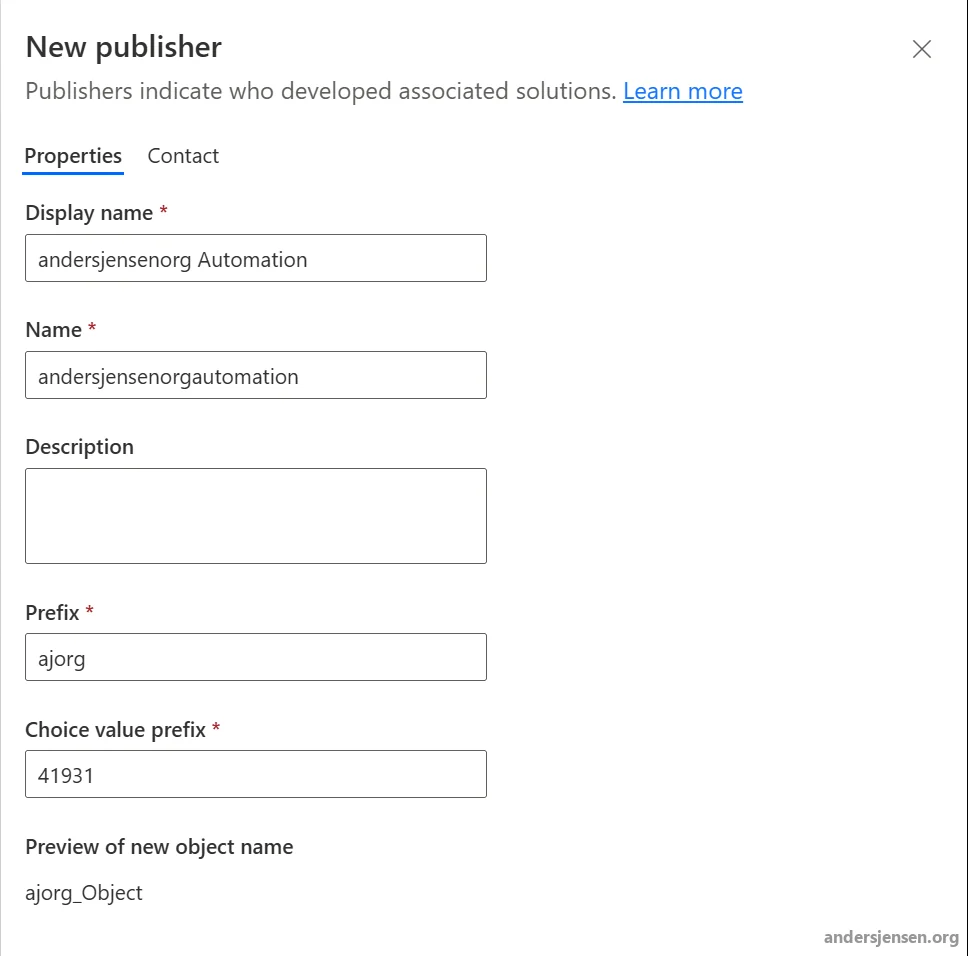
Når jeres solution er preferred solution, havner nye objekter i den i stedet for i Common Data Services Default Solution. Valget findes kun i Power Apps:
- Åbn "Solutions" i Power Apps i dev-miljøet.
- Vælg "Set preferred solution" i kommandolinjen.
- Vælg "Training Sign-up" i dialogen "Set your preferred solution", og vælg "Apply".
En administrator kan også slå miljøindstillingen "Create new canvas apps and cloud flows in Dataverse solutions" til, så nye flows altid bliver solution-flows. Microsofts dokumentation henviser i skrivende stund til funktionen som preview.
Én eller flere solutions
Start med én solution pr. løsning, I udruller samlet. Microsoft beskriver én solution som den enkleste strategi og skriver, at flere unmanaged solutions i samme udviklingsmiljø øger risikoen for afhængigheder, der låser hinanden.
Deler I senere op, skal den solution, de andre bygger på, importeres først, for en import fejler, hvis en registreret påkrævet komponent mangler. Importen opdager dog ikke alle afhængigheder: Microsoft nævner et flow, der bruger en kolonne fra en anden solution, hvor importen lykkes, men flowet fejler. Test derfor altid flowet efter importen.
Connections og connection references
Nøglen og krogen
En connection er et gemt login til en connector, fx din SharePoint-konto. Den ejes af den, der opretter den, og den er aldrig med i en solution.
En connection reference er krogen i solutionen. Flowet peger på krogen, og krogen peger på en connection. Ved import i et nyt miljø vælger du, hvilken connection krogen skal bruge dér.
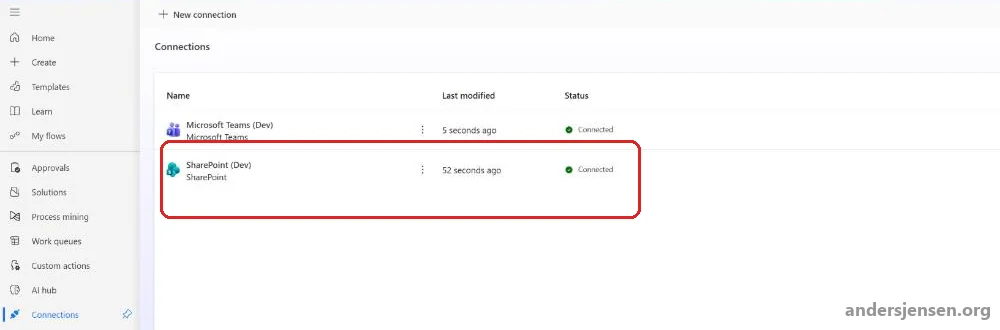
Opret derfor connections i alle tre miljøer, før du bygger og importerer:
- Vælg dev-miljøet øverst til højre i Power Automate, og gå til "Connections".
- Opret en connection til SharePoint og en til Microsoft Teams.
- Gentag i test og produktion.
Lav krogene selv
Opret én connection reference pr. connector, før du bygger flowet. Ellers opretter Power Automate dem selv med connectornavn, solutionnavn og et tilfældigt suffiks:

Én krog pr. connector er min anbefaling. Microsoft skriver kun, at Power Automate prøver at genbruge eksisterende connection references, før den opretter nye.
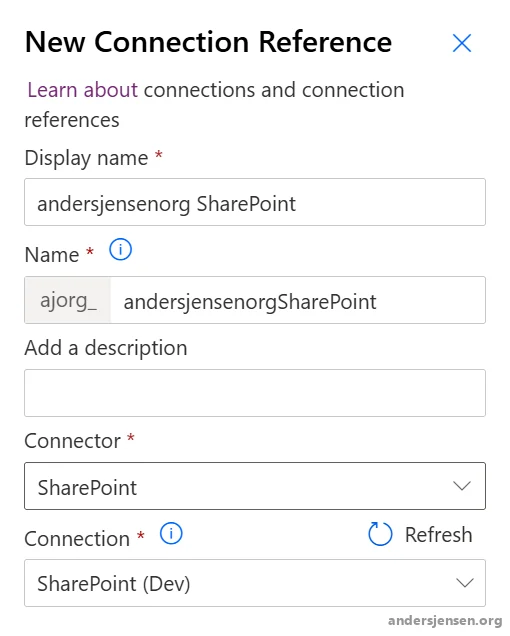
- Åbn solutionen "Training Sign-up", og vælg "New" › "More" › "Connection Reference".
- Skriv "Display name", fx "andersjensenorg SharePoint". "Name" udfyldes med præfikset ajorg_ foran.
- Vælg "Connector" "SharePoint" og den connection, krogen skal bruge i dev.
- Vælg "Create", og gentag for Microsoft Teams med navnet "andersjensenorg Teams".

Hvem må tænde flowet
Den, der slår et flow til, skal eje eller have adgang til alle flowets connections. Derefter kan medejere slå det fra og til. Lad derfor den konto, der ejer connections, tænde flowet første gang i hvert miljø.
Connections til SharePoint og Teams er OAuth-connections, og dem kan du ifølge Microsoft kun dele eksplicit med en bruger, der repræsenterer en service principal, ikke med en kollega. Medejere kan bruge tjenesterne i flowet, men de kan ikke ændre login på en connection, en anden ejer har oprettet.
Ejerskabet af en connection reference kan ifølge Microsoft ikke flyttes fra Solutions-området.
Miljøvariabler
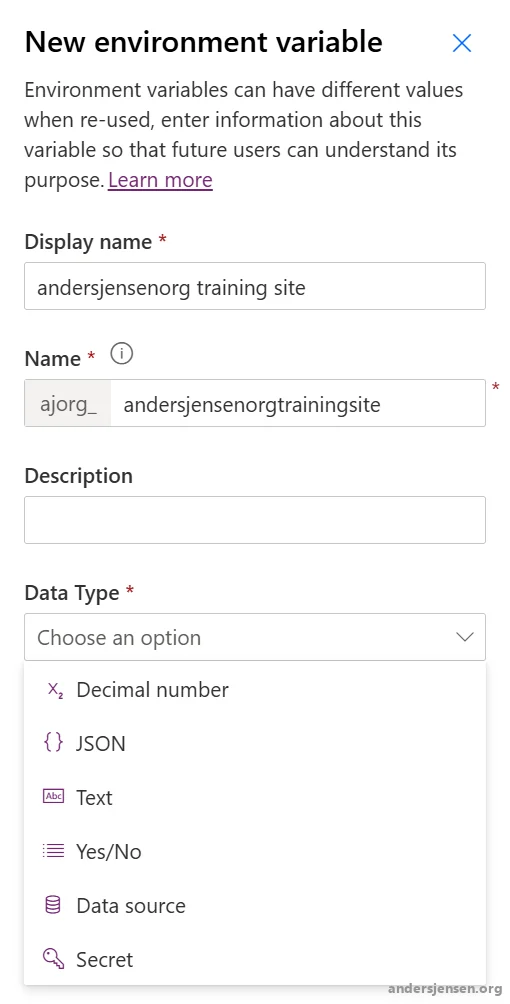
Miljøvariabler tager alt det ud af flowet, der er forskelligt pr. miljø. Flowet bruger variablen, og hvert miljø får sin egen værdi. Der er seks typer, og en værdi kan højst være 2.000 tegn:
| Type | Bruges til |
|---|---|
| Decimal number | Tal, fx en beløbsgrænse |
| Text | Tekst, fx en e-mailadresse |
| JSON | Strukturerede indstillinger |
| Yes/No | Et til- eller fravalg. Microsofts dokumentation kalder typen "Two options" |
| Data source | En datakilde, fx et SharePoint-site eller en liste |
| Secret | En hemmelighed fra Azure Key Vault |
Current value og default value
Er der både en default value og en current value, vinder current value. Ligger den i solutionen, følger den med til test og produktion, og så peger flowet dér på dev-miljøets site og liste.
Opret sites og lister først
Miljøvariablerne peger kun på sitet og listen, så de skal findes i alle tre miljøer. Microsoft skriver, at SharePoints interne kolonnenavne ikke nødvendigvis er ens, bare fordi to lister har samme navn og kolonner, og lover kun ens metadata, når hele sitet er kopieret.
- Opret et site pr. miljø: "andersjensenorg Training Dev", "andersjensenorg Training Test" og "andersjensenorg Training".
- Opret listen "Training sign-ups" i dev med Title og kolonnerne Department og Course (Choice). Opret en Date-kolonne med navnet "PreferredDate" i ét ord, og omdøb den bagefter til "Preferred date". Så er det interne navn "PreferredDate".
- Opret testlisten ud fra dev-listen: Vælg "+ New" › "List" på testsitets forside, og vælg "Existing list" under "Import from" i dialogen "How would you like to start?".
- Vælg dev-sitet under "Select a Team or site", vælg "Training sign-ups", og vælg "Next".
- Giv listen navnet "Training sign-ups", og vælg "Create". Kolonner, Choice-værdier, visninger og formatering kopieres til en ny tom liste uden rækker. Gentag trin 3-5 for produktion.
- Åbn hver kolonne under "List settings" i alle tre lister, og tjek, at "Field=" i adressen er Title, Department, Course og PreferredDate. Afviger et navn, så slet listen, og opret den igen ud fra dev-listen.
Site og liste i SharePoint
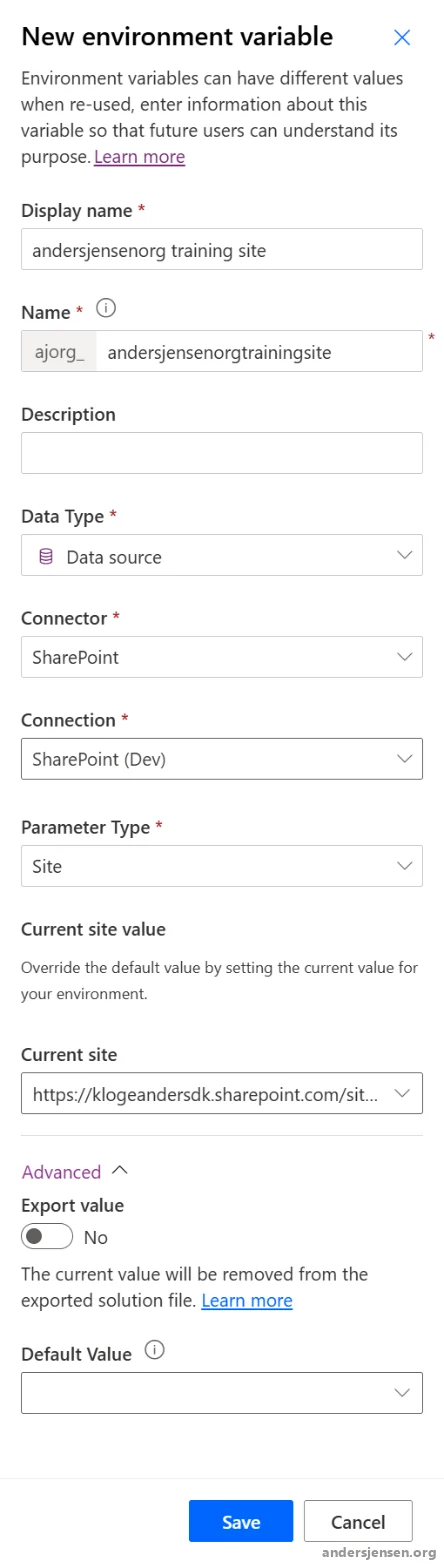
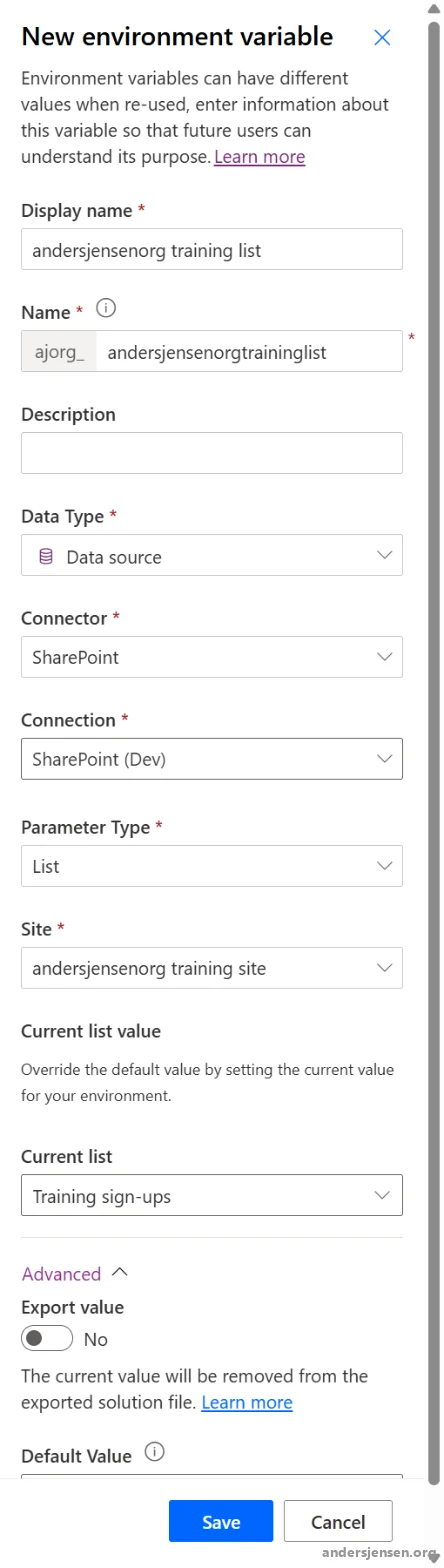
Til SharePoint skal du bruge to variabler af typen Data source: Én til sitet og én til listen.
- Vælg "New" › "More" › "Environment variable" i solutionen.
- Skriv "Display name" "andersjensenorg training site", og vælg "Data Type" "Data source".
- Vælg "Connector" "SharePoint", din dev-connection og "Parameter Type" "Site".
- Vælg dev-sitet under "Current site". Finder søgningen ikke et nyt site, så indsæt adressen.
- Gem, og opret "andersjensenorg training list" på samme måde med "Parameter Type" "List". Under "Site" vælger du site-variablen, og under "Current list" vælger du "Training sign-ups".
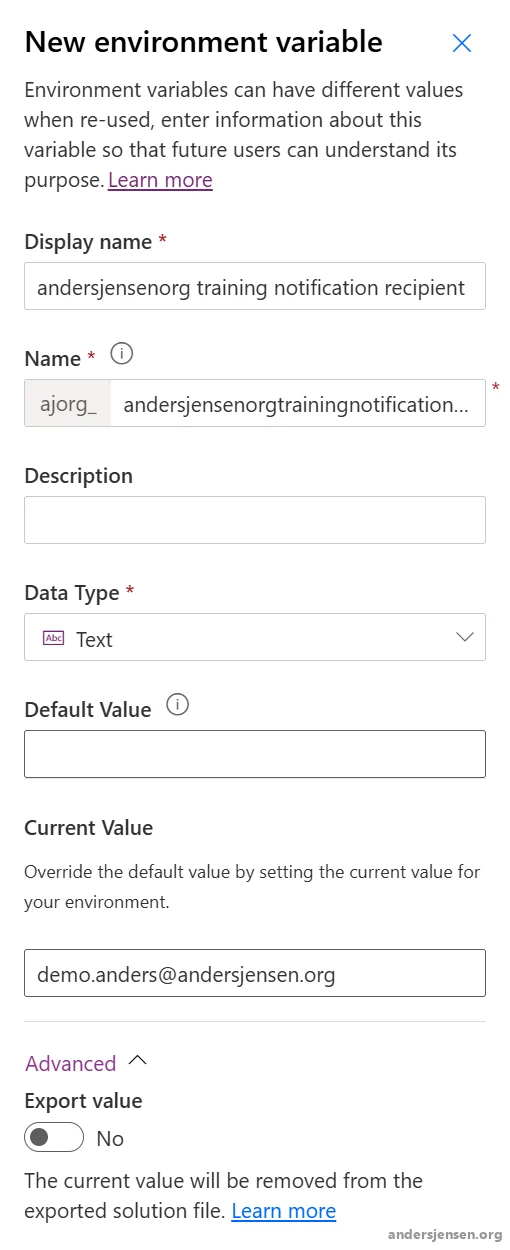
- Opret til sidst "andersjensenorg training notification recipient" med "Data Type" "Text", og skriv e-mailadressen på den, der skal have beskeden, som current value:
Hold dev-værdierne ude af eksporten
Microsofts vejledning er at fjerne current value fra solutionen før eksport. Panelet for en variabel har også kontakten "Export value" under "Advanced":
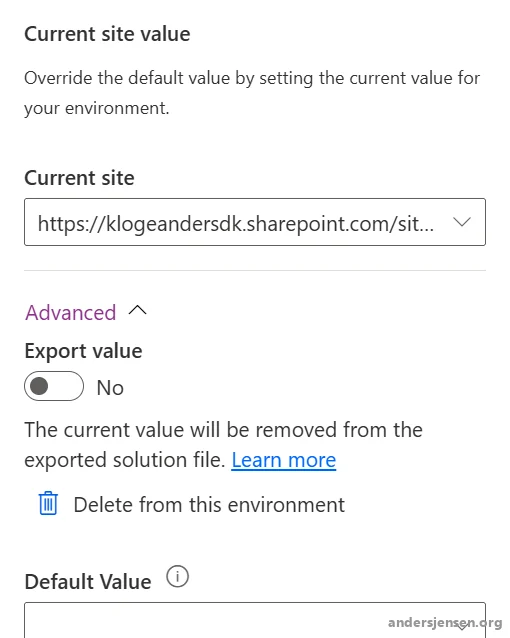
Kontakten holder ikke værdierne ude af eksporten, og for listevariablen kan "No" ikke gemmes, når feltet "Site" er tomt. Gør derfor sådan:
- Vælg "…" ved "Current Value" på hver variabel i solutionen, og vælg "Remove from this solution".
- Åbn den eksporterede zip-fil, og søg efter filer med navnet environmentvariablevalues.json. Findes de, følger dev-værdierne med.
Ændrer du en værdi direkte i et miljø, bruger flowet den gamle værdi, indtil det gemmes eller slås fra og til. Microsoft skriver, at det kan tage op til en time.
Secret kort
Typen Secret henter værdien fra Azure Key Vault. Den kræver blandt andet ressourceudbyderen Microsoft.PowerPlatform, rollen Key Vault Secrets User og en Key Vault i samme tenant. Den findes ikke i dynamisk indhold, så værdien hentes med en Dataverse-handling. Se Microsofts vejledning om secrets.
Byg flowet i solutionen
Tjek én ting først: Teams-handlingen kræver, at appen Workflows er tilgængelig og tilladt i Teams admin center. Er den blokeret, fejler handlingen, selvom connection er oprettet.
- Vælg "New" › "Automation" › "Cloud flow" › "Automated" i solutionen. Kald flowet "Training sign-up notification", vælg SharePoint-triggeren "When an item is created", og vælg "Create".
- Den klassiske designer åbner. Den har kun "Save", og miljøvariablerne vises først i dynamisk indhold, når flowet er gemt. Udfyld derfor midlertidigt: Dev-sitets adresse i "Site Address", listen i "List Name" og Teams-handlingen "Post message in a chat or channel" med "Post as" "Flow bot", "Post in" "Chat with Flow bot" og din egen adresse som modtager. Skriv en midlertidig tekst i "Message", og vælg "Save".
- Den klassiske designer har ingen kontakt til den nye. Åbn flowets adresse med
?v3=truetil sidst. - Vælg "Enter custom value" i "Site Address", skriv /, og vælg "Insert dynamic content". Vælg site-variablen under "Parameters", og gør det samme med liste-variablen i "List Name".
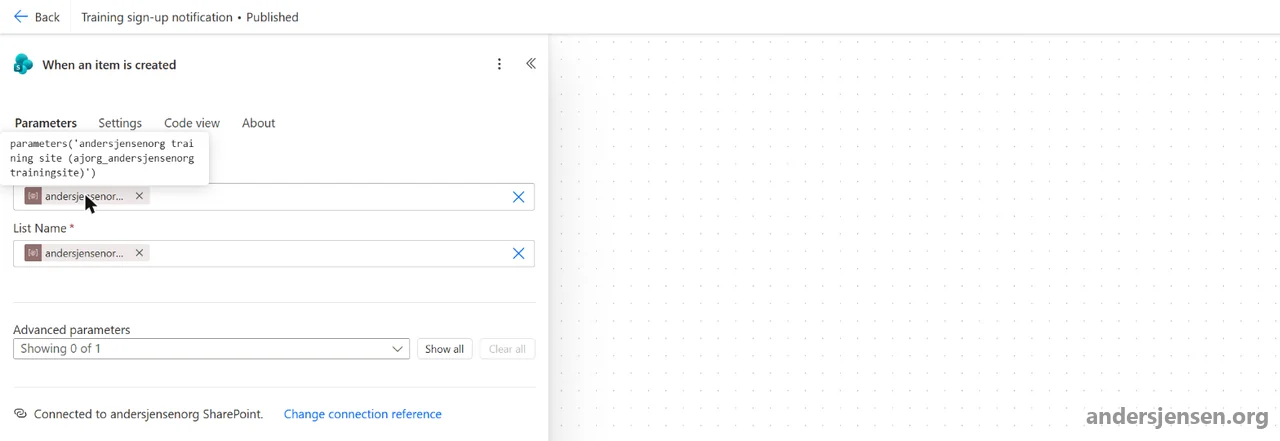
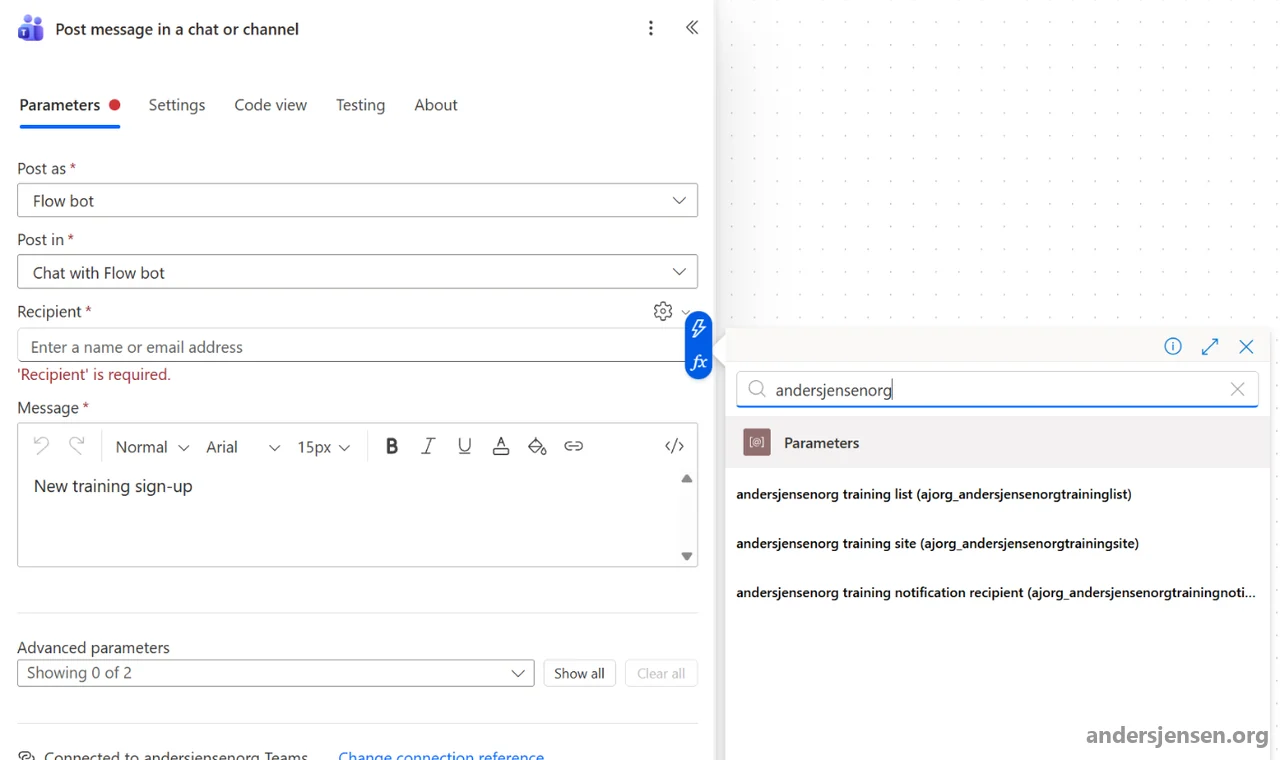
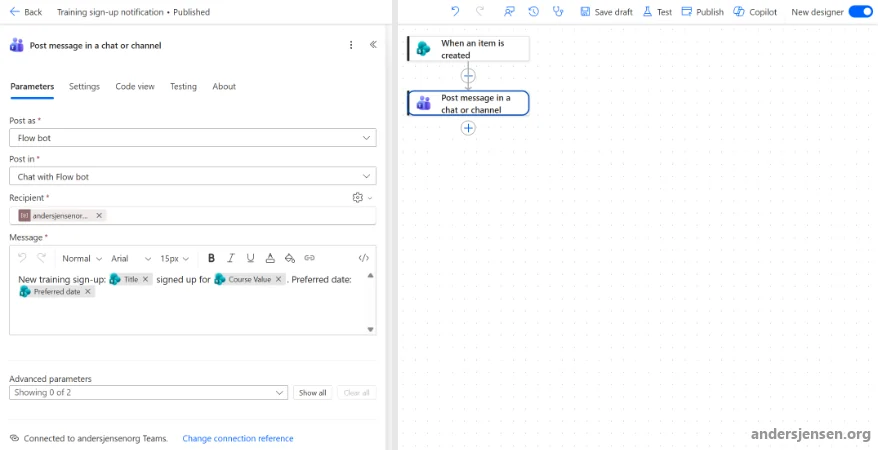
- Vælg dynamisk indhold i "Recipient" via tandhjulet ved feltet, og skift din adresse ud med modtager-variablen under "Parameters".
- Erstat den midlertidige tekst i "Message" med "Title", "Course" og "Preferred date" fra triggeren.
Kladde, udgivelse og versioner
Solution-flows har "Save draft" og "Publish". En kladde kører ikke, før den er udgivet. Til gengæld får du en versionshistorik, hvor du kan gendanne en tidligere version som ny kladde.
- Vælg "Save draft" undervejs og "Publish", når flowet skal køre.
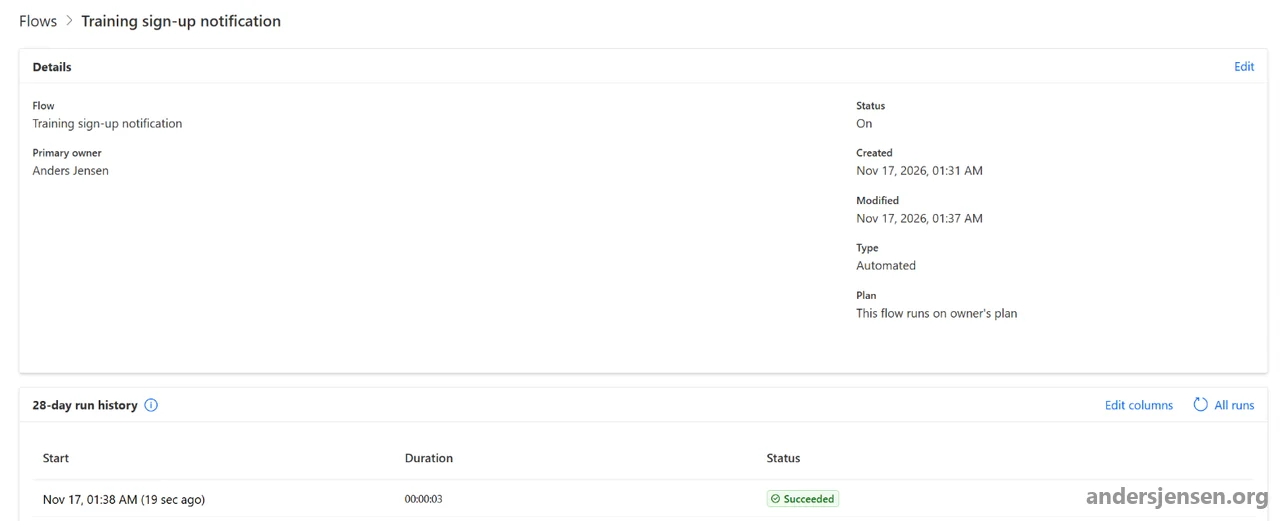
- Opret en fiktiv række i dev-listen, og se, at kørslen står som Succeeded, og at beskeden er kommet i Teams.
- Åbn "Objects" › "All" i solutionen, og tjek, at den indeholder flowet, to connection references og tre miljøvariabler, de sidste fem med ajorg_ foran det tekniske navn.

Har du allerede flows uden for en solution
1. Flowet ligger i dev, men uden for en solution.
- Åbn solutionen, og vælg "Add existing" › "Automation" › "Cloud flow".
- Vælg fanen "Outside Dataverse", markér flowet, og vælg "Add". Microsoft skriver, at ikke alle flows kan tilføjes.
- Åbn flowet. Power Automate opretter selv en connection reference med automatisk navn, når flowet tilføjes. Har flowet beholdt sine connections, skifter du med "Remove connections" i flow checkerens advarsel "Use connection references".
- Vælg "Change connection reference" i triggeren og hver handling, og vælg jeres egen.
- Skift faste adresser til miljøvariabler, udgiv flowet, og kør det én gang.
- Tjek, om flowet også er havnet i jeres preferred solution. Fjern det kun fra den solution, hvor det ikke hører hjemme.

2. Flowet ligger i Default og er i drift. Det gælder fx flowet i guiden til Granola-resuméer i Teams. Flyt en kopi:
- Vælg "Save As" på flowet i Default. Kopien bliver slået fra ("It'll be turned off by default").
- Opret en unmanaged solution med jeres publisher i Default, og tilføj kun kopien med "Add existing" › "Automation" › "Cloud flow" › "Outside Dataverse". Tænd og kør ikke kopien i Default.
- Eksportér solutionen som "Unmanaged". Kopien forbliver slået fra.
- Importér solutionen i dev, og vælg dev-connectionen under "Connections". Flowet står som Off efter importen.
- Skift flowet til dev-ressourcer: Jeres egen connection reference og miljøvariabler i stedet for faste adresser. Tænd det først derefter, og kør en test.
- Udrul til test, og kontrollér flowet dér.
- Hold pause i nye registreringer, og vent, til alle kørsler af originalen er færdige.
- Sluk originalen i Default.
- Udrul til produktion, tjek, at det nye flow står som On, og send en testrække igennem.
- Genoptag registreringerne, og slet originalen, når det nye flow har kørt uden fejl.
Rækkefølgen i punkt 7-9 er vigtig, fordi importen selv kan tænde det nye flow, og to flows på samme liste giver to beskeder pr. tilmelding.
Unmanaged og managed: Flyt solutionen manuelt
Unmanaged er udgaven, I bygger i, og den hører kun hjemme i dev. Managed er den låste udgave til test og produktion. Den kan ikke eksporteres videre, og sletter du den, fjernes alle dens komponenter, og data i dens egne tabeller og kolonner går tabt.
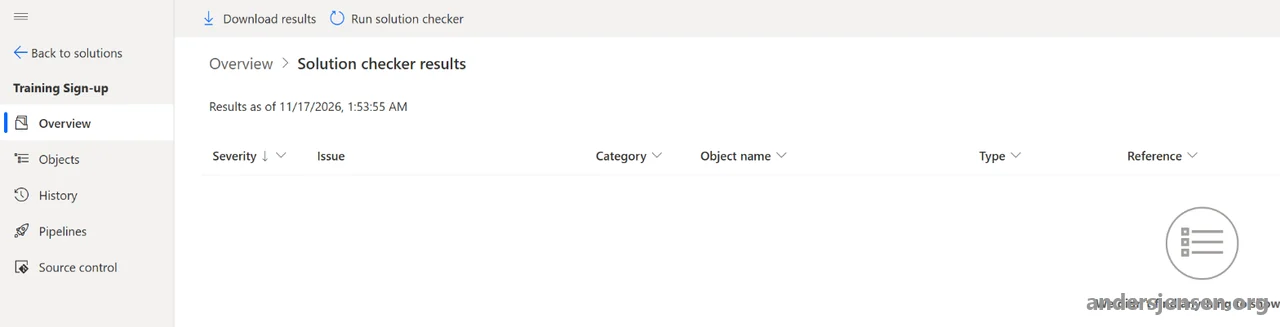
Kør solution checker
Solution checker er et statisk tjek mod Microsofts regler:
- Vælg "…" ved solutionen › "Solution checker" › "Run".
- Vælg "…" › "Solution checker" › "View results", når tjekket er færdigt:
Eksportér som managed
- Vælg "Export solution" ved solutionen.
- Panelet "Before you export" har knappen "Publish". Vælg den, så alle ændringer kommer med, og vælg "Next".
- I "Export this solution" foreslår Power Automate selv det næste versionsnummer, her 1.0.0.1.
- Vælg "Managed (recommended)", og vælg "Export".
- Vælg "Download", når banneret siger, at eksporten er færdig.
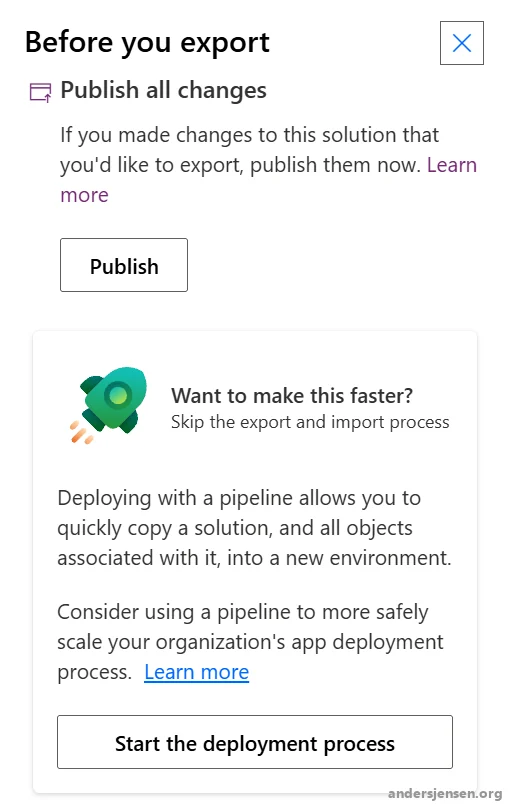
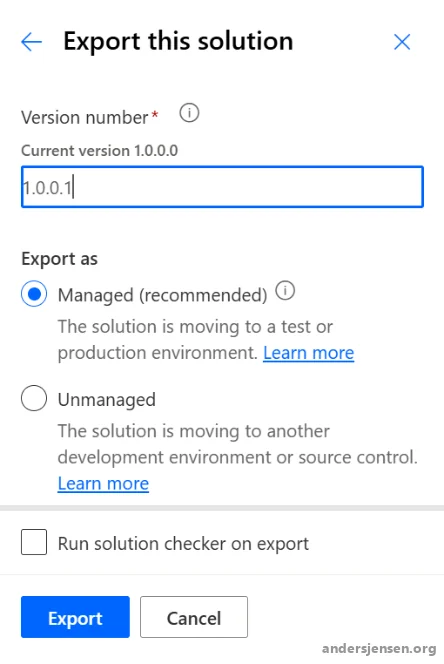
Afkrydsningen "Run solution checker on export" nederst i det andet panel kører solution checker med eksporten. Se også Microsofts vejledning til eksport.
Importér i test
- Skift til testmiljøet, og vælg "Solutions" › "Import solution".
- Vælg "Browse", find zip-filen, og vælg "Next". "Details" viser navn, type, publisher og version.
- Under "Connections" vælger du testmiljøets connections. Den tredje linje, "SharePoint", bruges til miljøvariablerne af typen Data source.
- Under "Environment Variables" udfylder du testsitet, listen og modtageren. Står testsitet ikke i listen, så indtast adressen, og kontrollér den en ekstra gang.
- Vælg "Import".
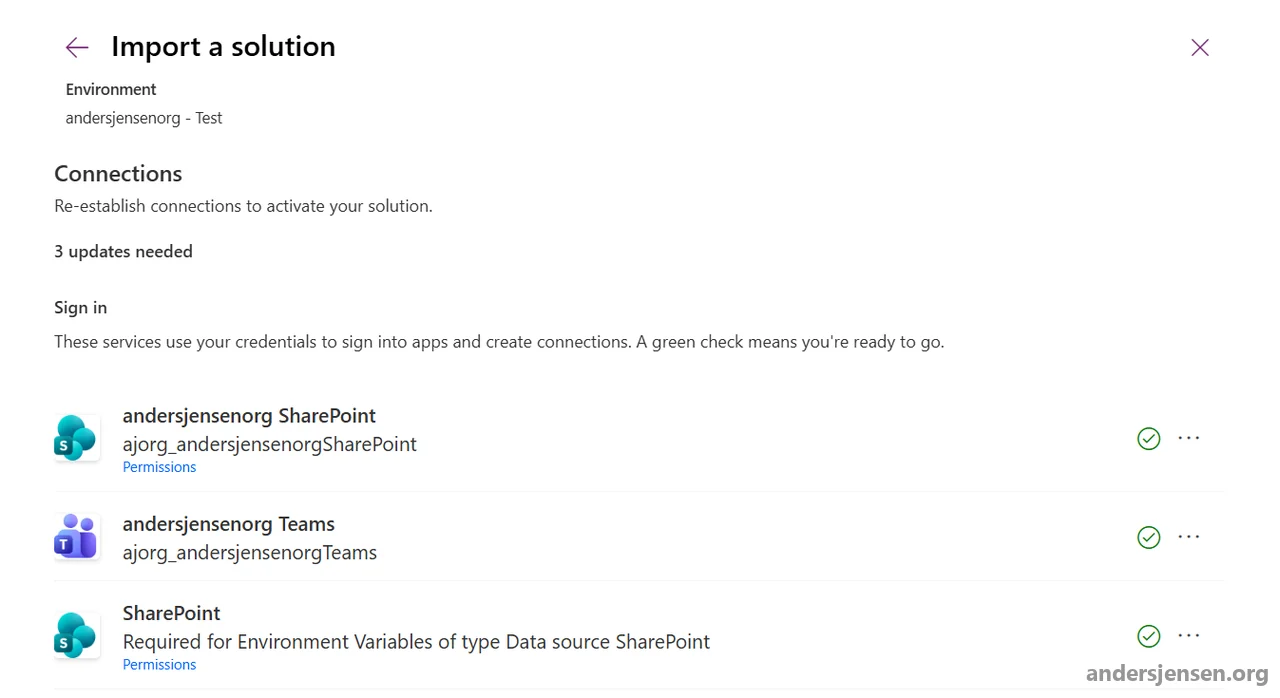
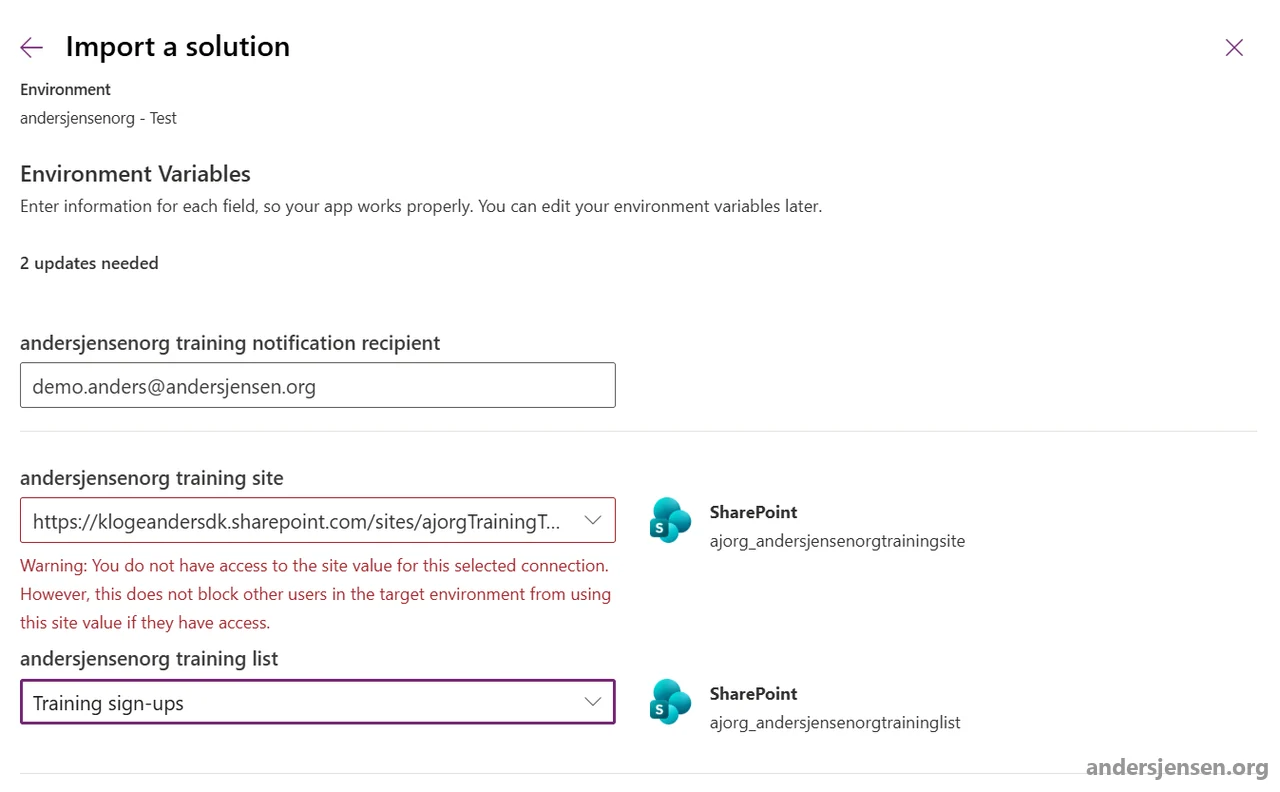
Listen over sites viser kun sites, du har besøgt. Efter en indtastet adresse viser feltet advarslen "You do not have access to the site value for this selected connection", men den blokerer ikke importen.
Importen forsøger at sætte flows i samme tilstand som ved eksporten, og den, der importerer, bliver ejer af alt i solutionen.
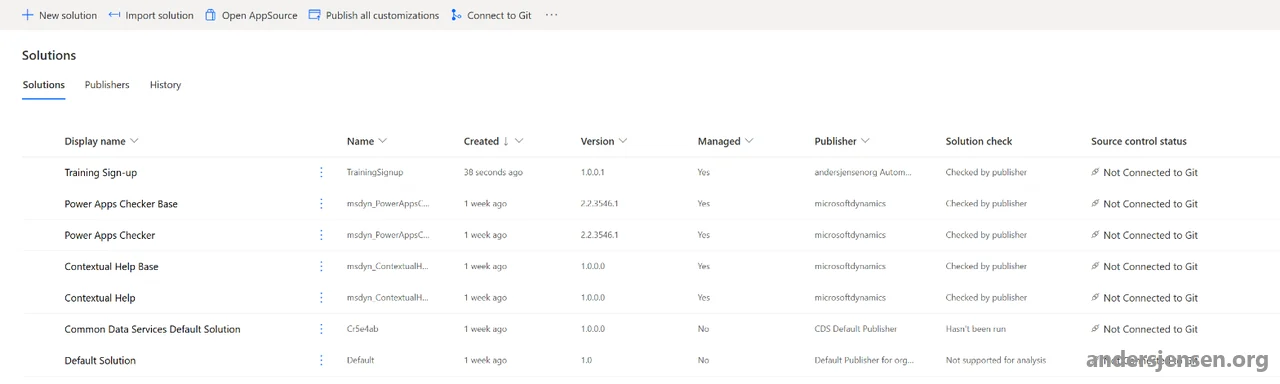
- Åbn flowets side, og tjek, at det står som On.
- Opret en række i testlisten, og se beskeden i Teams, før du går videre. En import uden fejl viser kun, at pakken kom ind.
Ret aldrig direkte i test eller prod
Microsoft skriver, at en managed komponent først skal tilføjes en unmanaged solution, før den kan rettes.
Den nye designer blokerer redigering af et managed flow, også fra en unmanaged solution. Den klassiske designer tillader det med en advarsel om, at rettelsen bliver gemt i et nyt unmanaged lag. Det øverste lag bestemmer, hvad der kører, så rettelsen gælder også efter næste udrulning.
Sådan ser og fjerner du laget:
- Vælg "…" ved flowet i solutionen › "Advanced" › "See solution layers".
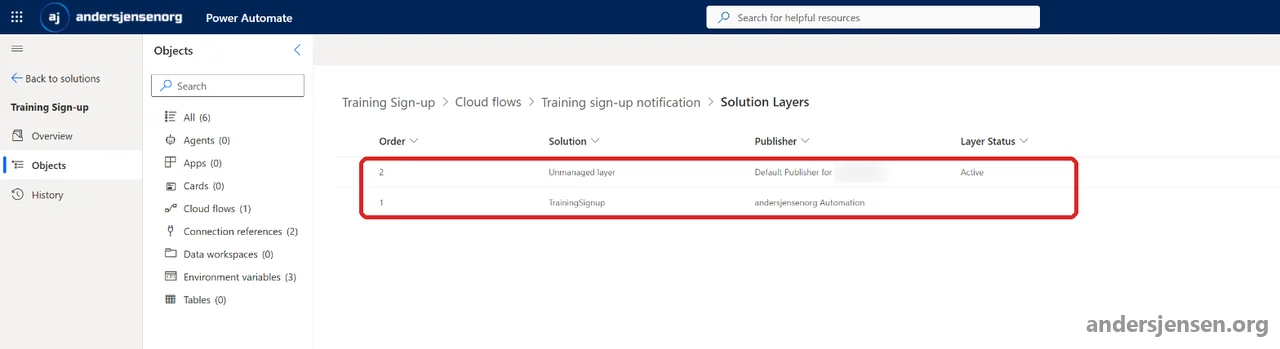
- Vælg "Remove active customizations" i samme "Advanced"-menu. Fjernelsen kan ikke fortrydes.
- Ret i dev, og udrul en ny version.
Næste version: Opdater en solution, der er udrullet
Sådan kommer version 2 ud:
- Ret i dev, og udgiv flowet med "Publish".
- Eksportér som managed med et højere versionsnummer i formatet major.minor.build.revision. Power Automate foreslår selv det næste.
- Importér i test. "Details" viser både den installerede version og den nye.
- Fold "Advanced settings" ud, og vælg handling under "Solution action".
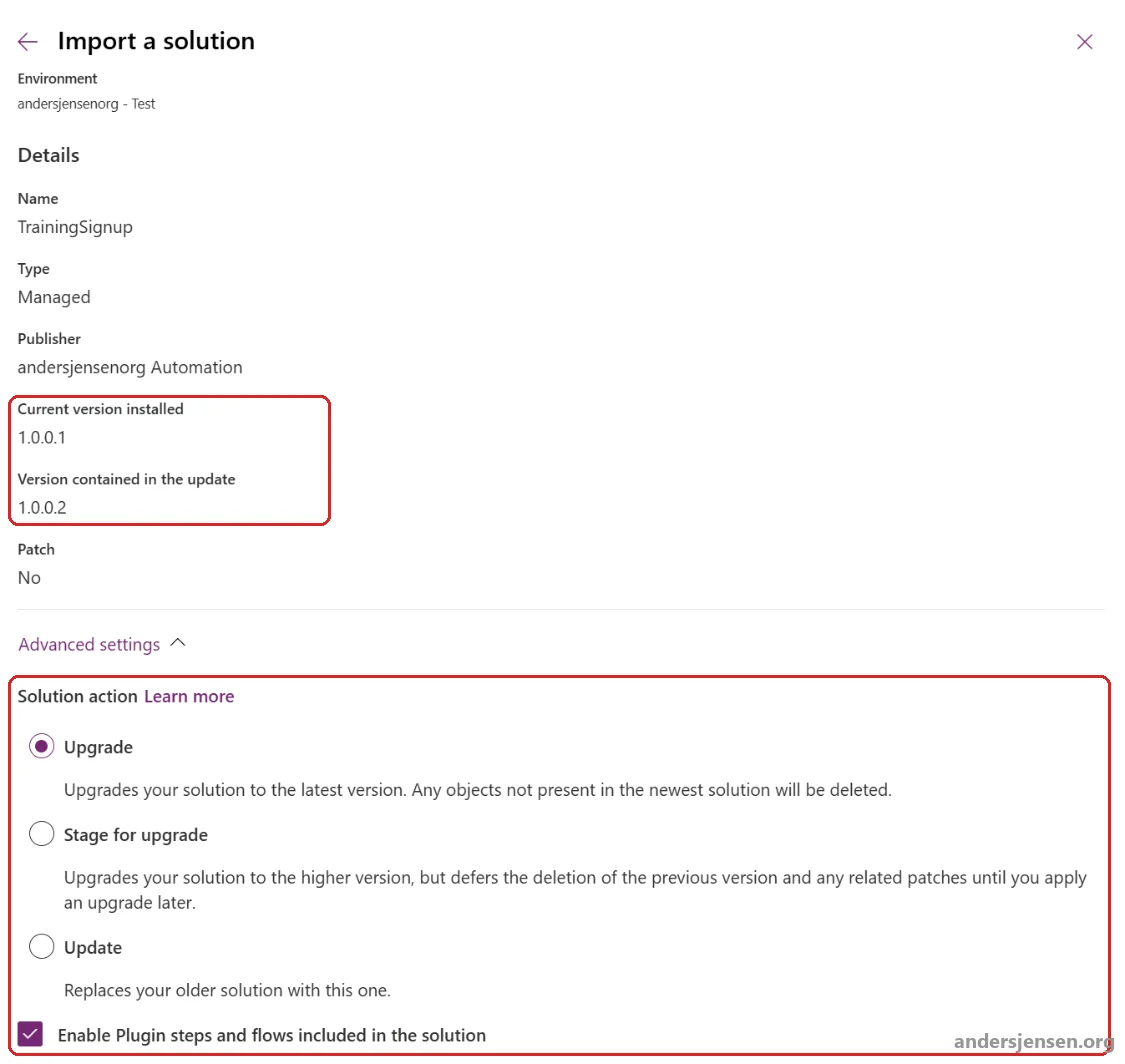
| Handling | Hvad den gør | Brug den, når |
|---|---|---|
| Upgrade (standard) | Opgraderer til den nye version og sletter komponenter, der ikke længere er i solutionen | Næsten altid. Målmiljøet ender som dev |
| Stage for upgrade | Lægger den nye version ved siden af den gamle og venter med at slette, til du vælger "Apply Solution Upgrade" | Du skal flytte data, før det gamle fjernes |
| Update | Erstatter med den nye version, men lader fjernede komponenter blive liggende | Sjældent. Den er hurtigst, men test og prod kan komme til at afvige fra dev |
Microsofts sider er uenige om flowets tilstand. Ifølge siden om opdatering slår afkrydsningen "Enable Plugin steps and flows included in the solution" solutionens flows til efter importen. Den ældre side om import af flows skriver, at en opdatering ikke ændrer, om et eksisterende flow er slået til. En gul besked om, at flows måske ikke er slået til, kan komme, selvom flowet står som "On".
- Vælg "Import".
- Tjek på flowets side, at det står som On, og opret en testrække.
Hold jer til fulde opgraderinger. Microsofts begrebsside anbefaler patches til små opdateringer, mens siderne om lag og opdateringer fraråder dem, fordi de gør teamudvikling og kildestyring sværere.
Pipelines i Power Platform
Pipelines gør det samme som de to forrige afsnit, bare som et samlebånd. En pipeline udruller altid managed og bruger altid Upgrade, og ved hver udrulning gemmes både den managed og den unmanaged version i værten.
Det kræver Pipelines
- Dataverse: Alle miljøer i en pipeline skal have Dataverse.
- Managed Environments: Målmiljøerne, altså test og prod, skal være Managed Environments. Værten skal ikke.
- Udviklingsmiljøet: Microsofts sider er uenige. Pipelines-siden undtager developer-miljøer, selvom unmanaged developer-miljøer udfases, og kræver, at "all other environments" er managed. Opsætningssiderne, fx siden om platform host, stiller kun kravet til målmiljøerne, og platform host virker med et Sandbox-miljø som dev, der ikke er managed.
- Licens: Alle managed miljøer kræver licenser med premium-rettigheder, se afsnittet om licenser.
- Håndhævelse: Fra oktober 2026 starter en udrulning til et mål, der ikke er managed, en frist på 30 dage, som kan forlænges én gang med 30 dage. Derefter blokeres udrulninger til målet.
Platform host eller custom host
Platform host er tenantens standardvært. Med den kan en maker selv lave en personlig pipeline med højst tre miljøer: Ét udviklingsmiljø og to mål. Pipelinen kan ikke deles eller udvides, og listen over mål viser kun miljøer, makeren i forvejen må importere til.
Værten ligger i tenantens hjemregion. Ligger jeres miljøer i en anden region, skal en administrator slå "Cross-Geo Solution Deployment" til. Custom host er administratorens centrale styring med appen Deployment Pipeline Configuration, delte pipelines, flere end tre miljøer og rollerne Deployment Pipeline Administrator, Maker og User.
Lav og kør en pipeline
- Åbn solutionen i dev, vælg "Pipelines" og derefter "Create pipeline".
- Udfyld "Name", "Description" og "Target Environment" (test), og vælg "Save".
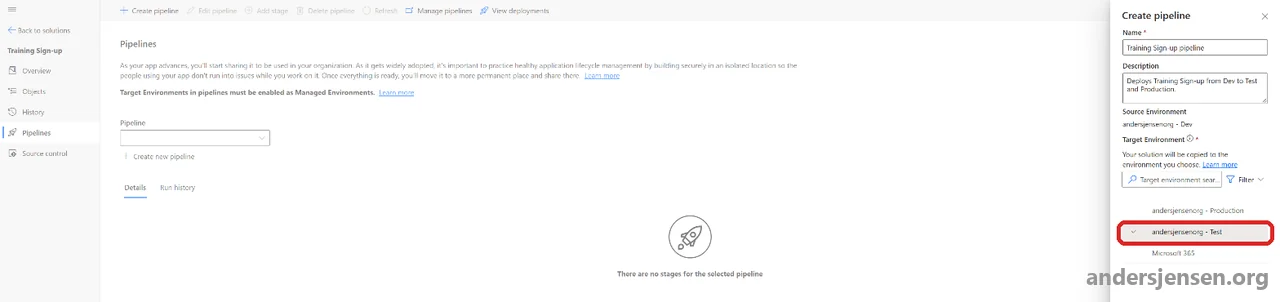
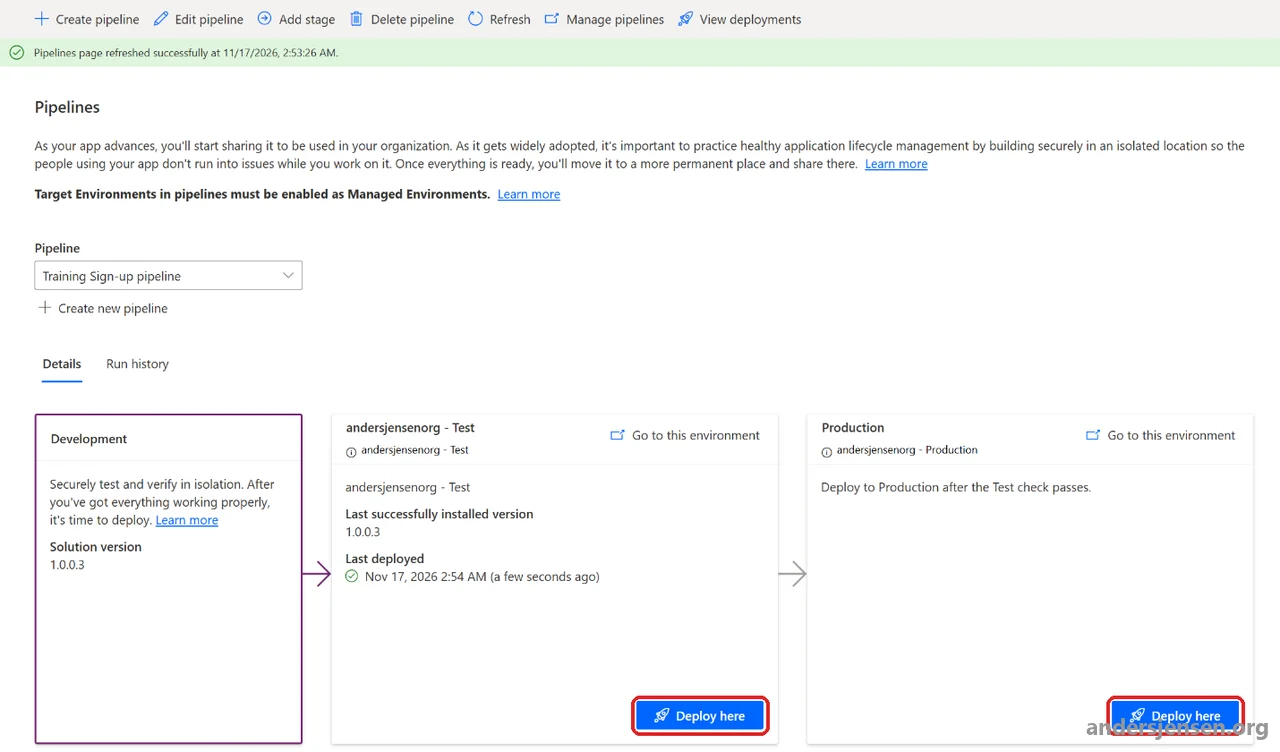
- Første stage får miljøets navn. Vælg "Add stage", og tilføj produktion med "Name", "Description" og "Target".
- Vælg "Deploy here" på test-stagen. Knappen på produktionsstagen er grå, til test er udrullet.
- Vælg "Now" eller "Later" og "Next". Pipelinen validerer solutionen mod målmiljøet.
- Bekræft connections, og udfyld miljøvariablerne med målmiljøets site, liste og modtager. Se fælden nedenfor.
- I "Summary" kan "Deployment notes" skrives af AI med "Create notes using AI". Ret noten, så den siger, hvad der er ændret.
- Vælg "Deploy", og følg udrulningen under "Run history".
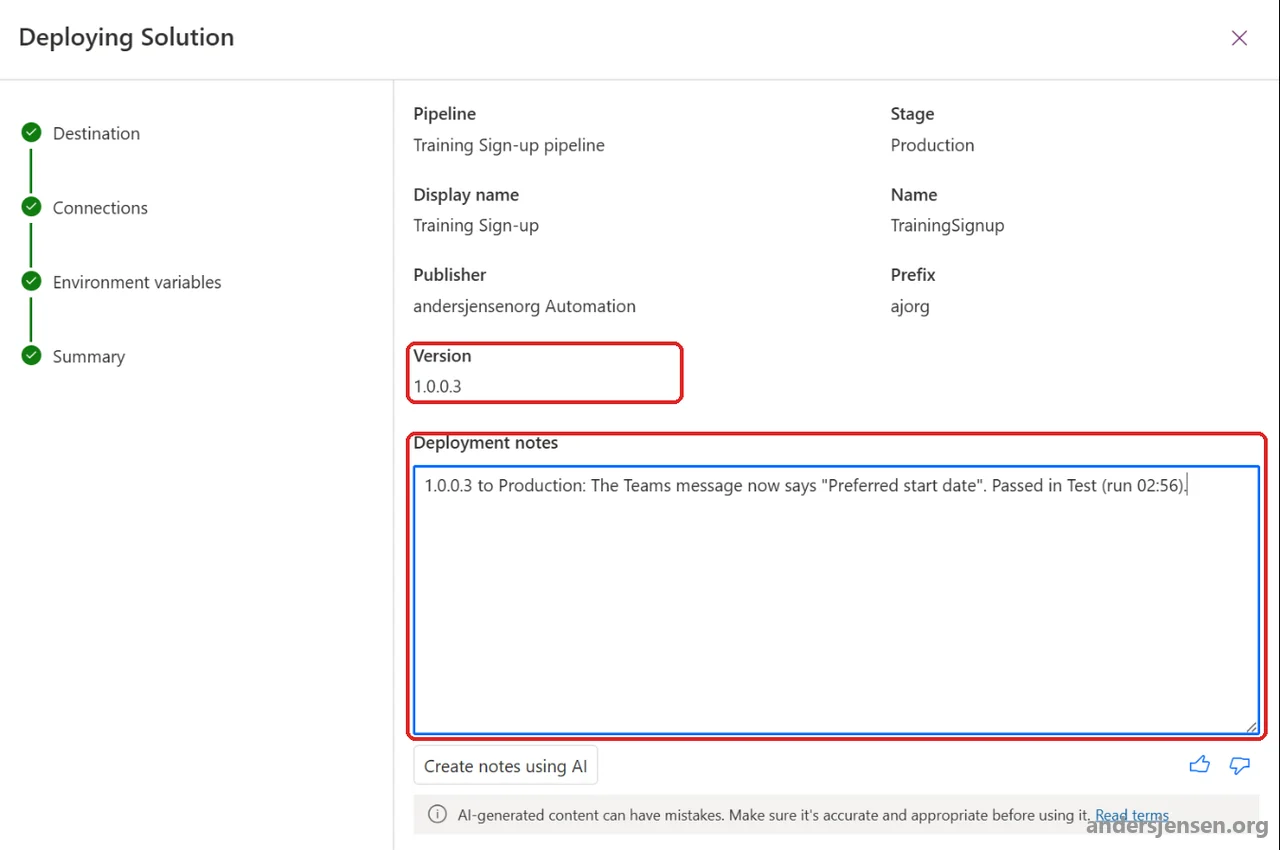
- Opret en række i miljøets liste, og se beskeden i Teams. Udrul derefter til produktion med trin 4-8, og test på samme måde.
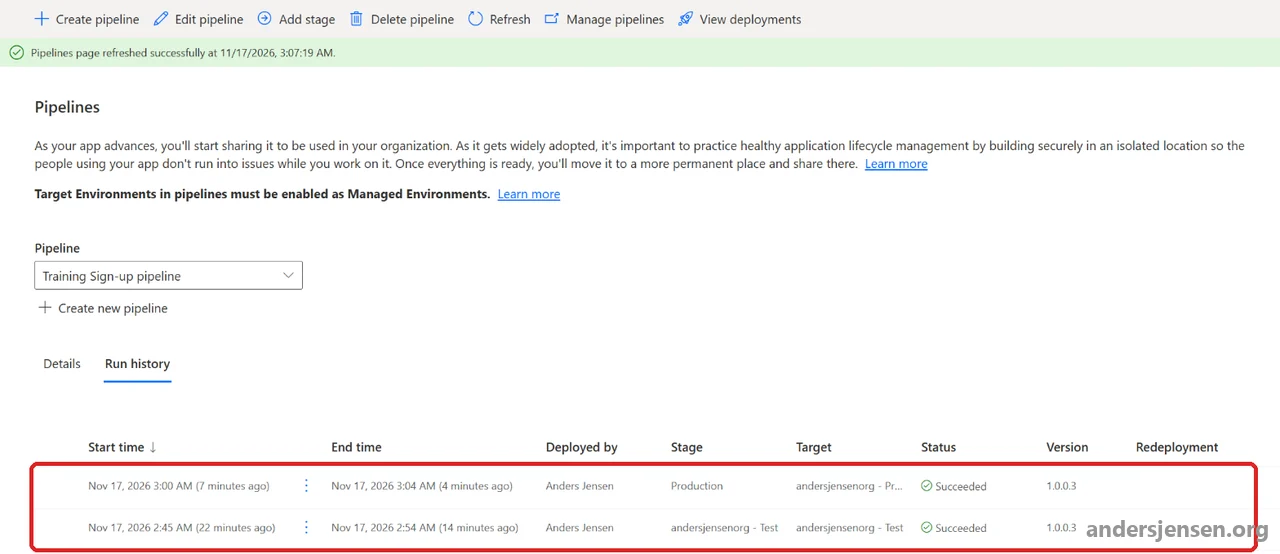
Stages køres i rækkefølge, og den version, der gik til test, er den, der går til prod.
Fælden: Pipelinen foreslår dev-værdierne
Følger dev-værdierne med i solutionen, foreslår pipelinen udviklingsmiljøets site og liste i trinnet for miljøvariabler, mærket "Solution value":
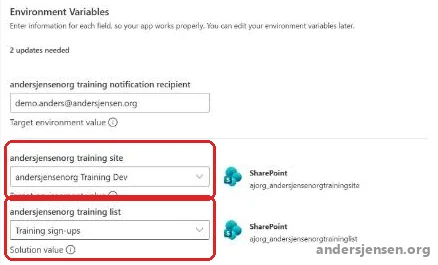
Vælger du "Next" uden at rette, peger flowet i test på dev-listen. Ret det i trin 6:
- Vælg målmiljøets site i site-variablen.
- Vælg listen "Training sign-ups" igen.
Grænser
- Én solution pr. udrulning.
- Ikke på tværs af tenants.
- Ingen unmanaged solutions, og importvalget kan ikke ændres fra Upgrade.
- Tilbagerulning: Er indstillingen til det slået til, kan en tidligere version udrulles igen fra "Run history". Ifølge Microsoft overskriver det den nyeste version og kan ikke fortrydes.
Skal udrulninger til produktion godkendes, kan en administrator sætte delegated deployments op. De kører som en service principal eller som stagens ejer og venter ifølge Microsoft altid på godkendelse. Som stagens ejer kan de ikke udrulle connection references til OAuth-connections som eksemplets.
Når I vokser: Git, Azure DevOps og GitHub
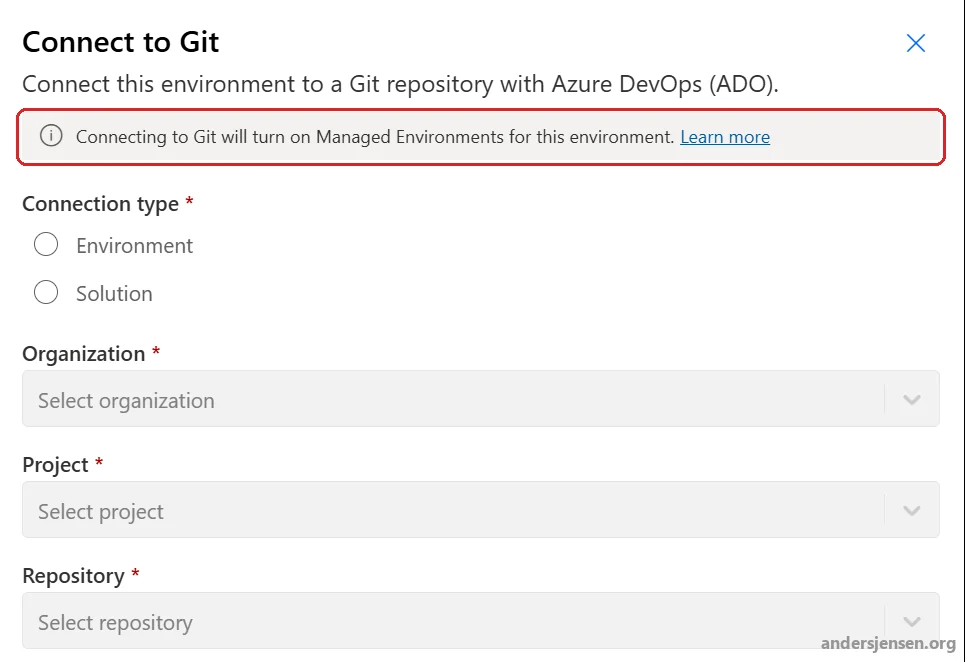
Git-integrationen gemmer solutionen som kode i Azure DevOps eller GitHub. Microsoft skriver, at den hører til i udviklingsmiljøer, og at både udviklings- og målmiljøer skal være Managed Environments. Forbindelsen til GitHub er i skrivende stund i preview.
"Connect to Git" findes kun i kommandolinjen på listen over solutions. Panelet tilbyder Azure DevOps og skriver, at forbindelsen slår Managed Environments til for miljøet:
Hele flytningen kan også bygges med Power Platform Build Tools til Azure DevOps eller med GitHub Actions. Build Tools kan bruge en deployment settings-fil: En JSON-fil med connection references og miljøvariabler pr. miljø, som du laver med pac solution create-settings.
Det giver mening, når I er flere udviklere eller har krav om kodegennemgang. Strukturen med miljøer, solutions, roller og vejen til produktion er også det, vores rådgivning om Power Platform-governance handler om.
Ejerskab og service principal
Tre ting hænger på flowets ejer, og de skal holdes adskilt:
- Ejerskabet: Hvem der må rette og styre flowet.
- Licensen: Et automatisk flow kører på ejerens licens.
- Connections: De logins, flowets handlinger bruger.
En ekstra medejer redder ejerskabet, når ejeren stopper. Licensen og connections skal løses for sig, for ifølge Microsoft kan handlinger, der bruger den fratrådtes connections, fejle.
Tilføj en gruppe som medejer
- Vælg "Share" på flowets side i produktion.
- Find gruppen under "Users and groups", og tilføj den. En Microsoft 365-gruppe kan vælges direkte.
- Bekræft advarslen om, at medejere får adgang til flowets connections.
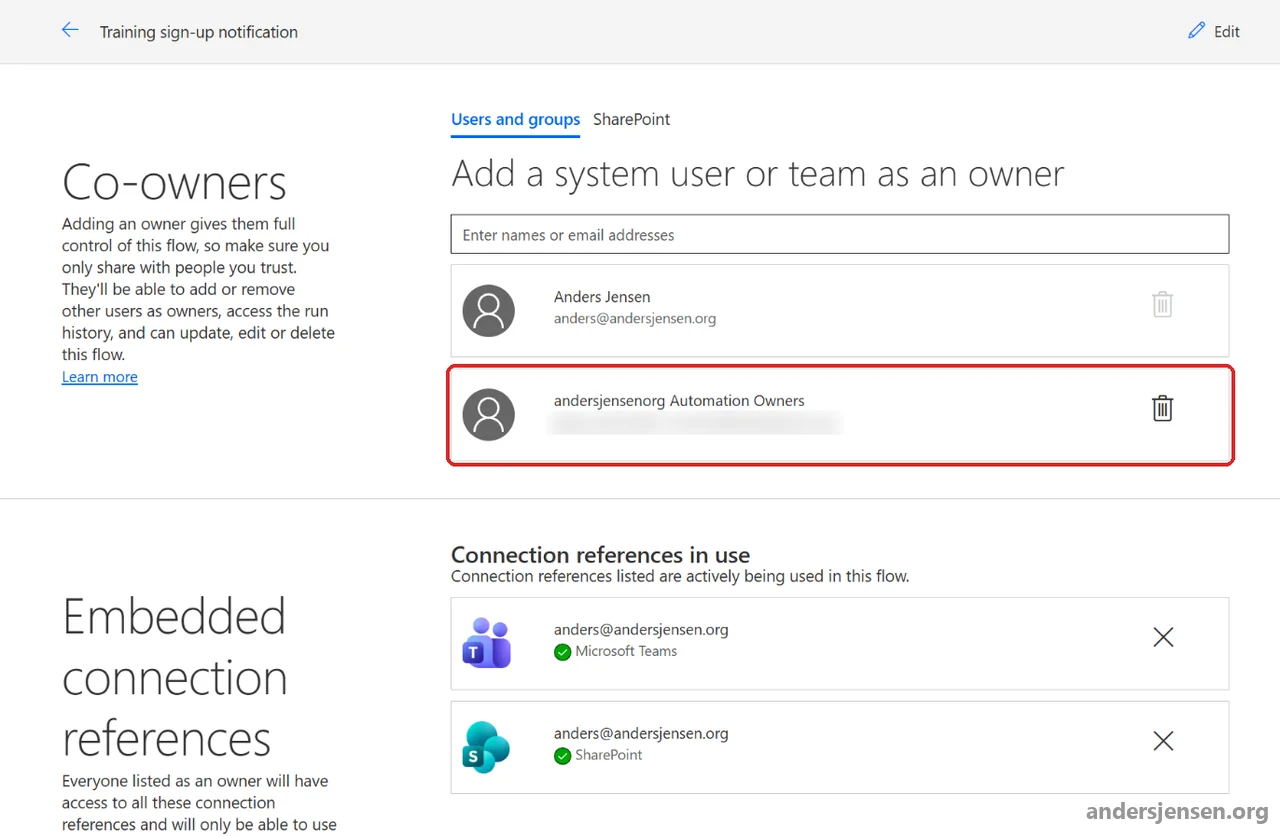
I andre miljøer end Default får gruppens medlemmer ikke automatisk rollen Environment Maker, så det, de kan gøre med flowet, afhænger af deres roller i miljøet.
Skift ejer
En ejer eller medejer med rettigheden til det kan skifte ejer på et solution-flow, og den gamle og den nye ejer bliver begge medejere:
- Vælg "Set primary owner" på kortet med medejere på flowets side.
- Vælg den nye ejer under "Primary owner", og vælg "Save".
- Bekræft med "Change owner".
Flows helt uden ejer finder en administrator i Power Platform admin center under miljøets "Resources" › "Flows".
Service principal som ejer
Microsoft anbefaler en service principal som flowets ejer frem for en delt servicekonto, fordi delte adgangskoder er en sikkerhedsrisiko. Den oprettes som application user i miljøet.
Afklar licensen først. En service principal kan ikke selv have en licens. Ejer den et flow med premium-connectors, kræver flowet ifølge Microsoft en Process- eller per-flow-licens, en flow-gruppe med Process-licens eller en udpeget licenseret bruger. Flows med kun standard-connectors er undtaget.
Kravet i Managed Environments står på en anden side, som ikke nævner service principals. Afklar og dokumentér derfor licensgrundlaget, før I skifter ejer i produktion. Derefter:
- Opret en app registration i Microsoft Entra ID, fx "andersjensenorg Automation SP".
- Vælg produktionsmiljøet i Power Platform admin center › "Settings" › "Users + permissions" › "Application users" › "New app user".
- Vælg appen, business unit og en sikkerhedsrolle, fx System Customizer, og vælg "Create".
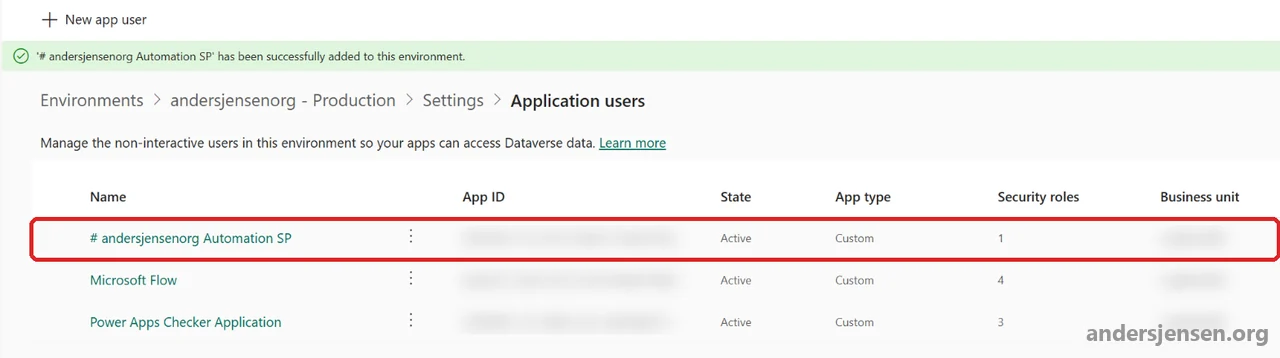
- Skift ejeren af flowet til service principalen som beskrevet ovenfor. Den kan kun være ejer, ikke medejer.
- Opret en testrække i prod-listen, og se, at kørslen står som Succeeded, og at beskeden kommer i Teams.
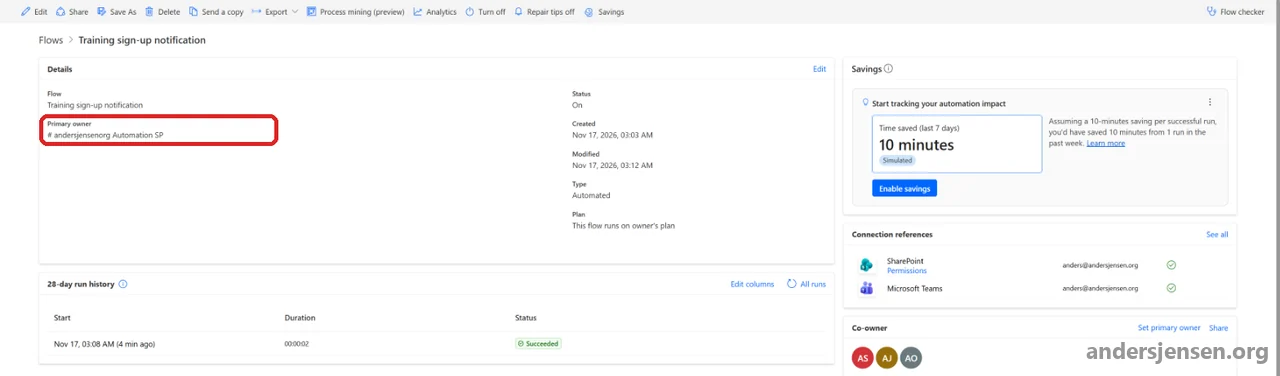
En kørsel uden fejl viser ikke, at licensen er på plads. Ifølge siden om ejerskifte kan skiftet til den nye ejers licens tage op til syv dage. Mangler den nye ejer premium til et flow med premium-funktioner, kører flowet i 30 dage og slås så fra.
Flowets connections er stadig dem, connection references peger på. SharePoint og Teams logger ind som en bruger, så opret de connections med en konto, der ikke forsvinder med en medarbejder, og som kun har de rettigheder, flowet kræver.
Microsofts sider er uenige om deling af connections med service principalen. Siden om service principals skriver, at det ikke er nødvendigt for et solution-flow. Siden om ejerskifte har deling som et generelt trin.
Skifter du ejeren tilbage til en person, bliver service principalen stående som medejer:
- Vælg "Set primary owner", og vælg personen som ny ejer.
- Fjern service principalen fra kortet med medejere.
Licenser kort
- Power Automate Premium: Pr. bruger. Giver standard-, premium- og custom connectors.
- Power Automate Process: Pr. flow. Giver flowet egne rettigheder uanset ejerens licens, og flowet skal ligge i en solution, før licensen kan tildeles.
- Managed Environments: Alle, der kører et cloud flow i et managed miljø, skal have Power Apps Premium, Power Automate Premium eller en Dynamics 365-licens med de rettigheder. Bruger I kapacitetslicenser, skal miljøet have en Power Automate per flow-plan tildelt.
- Datoer: Fra februar 2027 kan brugere uden licens ikke åbne apps i et managed miljø. Kravet til flows står uden dato.
- Handlingsgrænser: Fra april 2027 begynder de offentliggjorte grænser pr. bruger trinvis at gælde for cloud flows under brugerlicenser. Process- og per-flow-tildelinger påvirkes ikke.
Eksemplet bruger kun standard-connectors, men i managed test og prod skal det alligevel være dækket af premium hos ejeren eller af en kapacitetslicens. Når Managed Environments slås til, oprettes en auto-claim-politik for licenser i tenanten, hvis der ikke findes en. Priserne står i Microsofts licensguide til Power Platform.
Styring og overvågning
Data policies
En data policy (DLP) deler connectors i tre grupper: Business, Non-business og Blocked. En connector står i én gruppe ad gangen, og connectors i forskellige grupper kan ikke bruges sammen i ét flow. En politik for ét miljø kan ikke tilsidesætte en politik for hele tenanten.
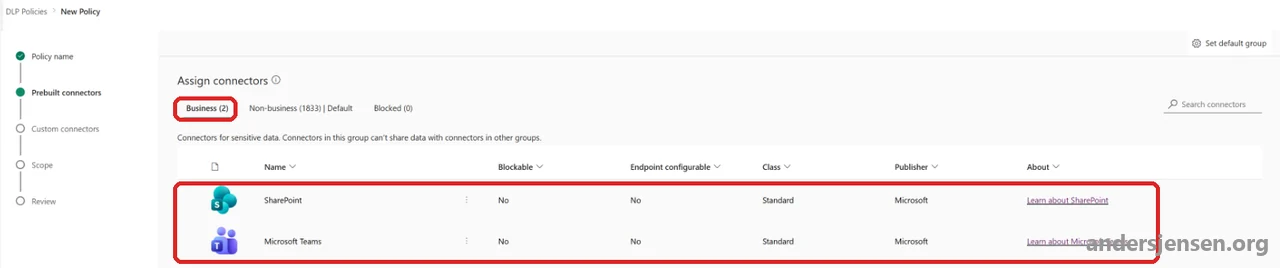
Flowet i eksemplet kræver, at SharePoint og Microsoft Teams står i samme gruppe:
- Gå til "Security" › "Data and privacy" › "Data policy" i Power Platform admin center, og start en ny politik.
- Flyt SharePoint og Microsoft Teams til samme gruppe i guidens trin "Prebuilt connectors", og gør guiden færdig:
Managed Environments
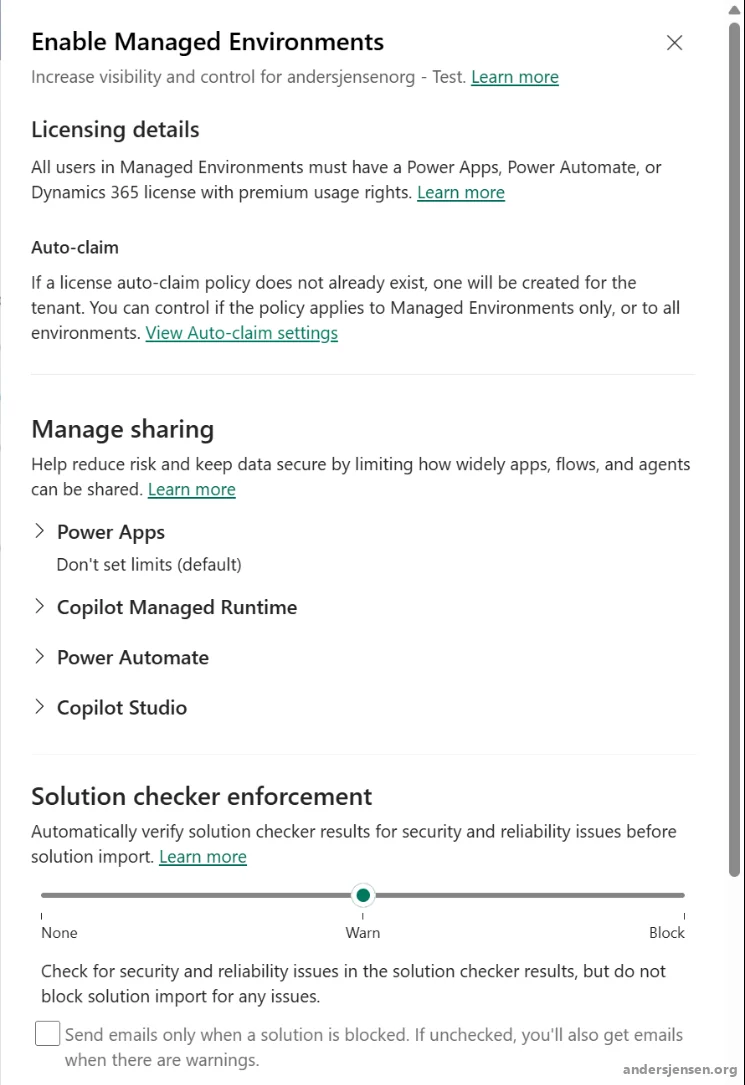
Managed Environments giver ekstra styring pr. miljø, fx begrænset deling (også af solution-flows), ugentlige indsigter i brugen, håndhævelse af solution checker og eksport af telemetri til Application Insights.
- Vælg "Manage" › "Environments" i Power Platform admin center.
- Vælg "…" ved miljøet og derefter "Enable Managed Environments".
Solution checker og blokering af rettelser
Solution checker virker på unmanaged solutions. I et managed miljø kan den sættes til "None", "Warn" eller "Block" ved import. "Warn" advarer, men blokerer ikke importen. Microsoft skriver, at den ikke garanterer, at en import lykkes.
Miljøindstillingen "Block unmanaged customizations" under "Settings" › "Product" › "Features" håndhæver reglen om aldrig at rette i prod. Flows kan stadig slås til og fra, og miljøvariabler kan ændres. Indstillingen er slået fra som standard.
Overvågning
Microsoft gemmer kørselshistorikken i 30 dage fra kørslens start, mens flowets side skriver "28-day run history". Flows, der ikke er udløst i 90 dage, kan blive slået fra med 30 dages varsel. Flows ejet af brugere med premium-licens eller med Process-licens er undtaget. Flows, der fejler konstant, slås fra efter 14 dage.
| Hvor | Hvad du får | Begrænsning |
|---|---|---|
| Flowets run history | Alle detaljer om hver kørsel | 30 dage |
| Dataverse-tabellen FlowRun | Kørslernes nøgledata for solution-flows. Automation center bygger på den | Som standard 28 dage, længere hvis I ændrer indstillingen og har kapaciteten. Poster kan mangle |
| Application Insights | Telemetri til alarmer og overblik | Kræver Managed Environments |
Microsoft kalder kun flowets egen run history tabsfri. Skal historikken bruges til revision, så lad flowet skrive til en egen log.
Apps, agenter og desktop flows: Samme metode
Canvas apps, Copilot Studio-agenter og desktop flows kan ligge i samme slags solution og flyttes på samme måde. To forskelle er værd at kende:
- Copilot Studio opretter agenter i en standard-solution. Skal agenten flyttes, skal den over i jeres egen solution, og komponenter, du tilføjer i Copilot Studio bagefter, skal også tilføjes solutionen før eksport. Guiden om at bygge din første agent i det nye Copilot Studio viser, hvordan du starter i et udviklingsmiljø.
- Desktop flows kræver ifølge Microsofts rolleoversigt System Customizer for at blive oprettet.
Typiske faldgruber
- Flows bygget i Default Solution. Den kan ikke eksporteres. Byg i jeres egen solution.
- Standardpublisheren med et tilfældigt præfiks. Lav jeres egen publisher først.
- Automatisk oprettede connection references. Opret én pr. connector, før du bygger.
- Dev-værdier følger med til test. Tjek zip-filen og værdierne ved hver udrulning.
- Rettelser direkte i produktion. Fjern det unmanaged lag, og ret i dev.
- SharePoint-listen mangler i test eller har andre interne kolonnenavne. Kopiér dev-listen, og kontrollér navnene.
- Et unmanaged developer-miljø som fælles dev. Det sættes på pause fra 15. december 2026. Brug et Sandbox-miljø.
- Glemt licens til flows i managed test og prod. Afklar den først.
- Én person ejer alle produktionsflows. Tilføj en gruppe som medejer, eller brug en service principal.
- Flowet kan ikke slås til efter import. Lad den, der ejer connections, tænde flowet første gang.
- "Update" valgt ved import. Slettede dele bliver liggende i test og prod. Brug Upgrade.
- Et eksisterende flow havner i den forkerte solution. Tjek "Objects" › "All" før eksport.
Tjekliste
- Dev, test og prod med Dataverse. Test og prod som Managed Environments.
- Egen publisher og solution, sat som preferred solution.
- Egne connection references og miljøvariabler, og ingen dev-værdier i den eksporterede fil.
- Sites, lister og connections klar i test og prod.
- Solution checker uden kritiske fejl.
- Managed udrulning med nyt versionsnummer og Upgrade.
- Flowet står som On, og en testrække er gået igennem efter hver udrulning.
- Service principal eller flere ejere i prod, og licensen afklaret.
- En data policy, der tillader flowets connectors.
- En egen log, FlowRun eller Application Insights, hvis historikken skal gemmes i mere end 30 dage.
Min anbefaling
Start med tre miljøer, én publisher, én solution og Pipelines med platform host. Det er nok for de fleste teams.
Brug kræfterne på connection references, miljøvariabler og ejerskab fra første flow. De er besværlige at rette, når flowet først er i drift.
Vent med Git og Azure DevOps, til I har flere udviklere eller krav om kodegennemgang.
Forbeholdet er licensen: Flows i managed test og prod kræver premium eller kapacitetslicenser, også med kun standard-connectors. Regn det ud, før I vælger Pipelines. Bliver det for dyrt, kan I flytte manuelt med managed solutions og stadig have adskilte miljøer, connection references og miljøvariabler.
Ofte stillede spørgsmål
Hvad er forskellen på en connection og en connection reference?
En connection er selve login'et til en connector, fx din SharePoint-konto, og den flytter aldrig med en solution. En connection reference ligger i solutionen og peger på en connection. Når solutionen importeres i et nyt miljø, vælger du, hvilken connection den skal pege på dér.
Hvad er forskellen på en managed og en unmanaged solution?
En unmanaged solution er den, du bygger og retter i, og den hører hjemme i dev. En managed solution er den låste pakke, du udruller til test og produktion. Den kan ikke eksporteres videre.
Kræver Pipelines i Power Platform Managed Environments?
Ja, for målmiljøerne. Test og produktion skal være Managed Environments, mens værten ikke behøver at være det. Om udviklingsmiljøet er Microsofts sider uenige.
Kan jeg rette et flow direkte i produktion?
Det bør du ikke. Rettelsen lægger sig som et unmanaged lag oven på solutionen og bliver ved med at gælde, også når en ny version udrulles. Ret i dev, og udrul en ny version. Laget fjernes med "Remove active customizations".
Hvad er forskellen på Upgrade og Update, når jeg importerer en ny version?
Upgrade er standardvalget. Det opdaterer solutionen og sletter de dele, du har fjernet i dev. Update opdaterer også, men lader fjernede dele blive liggende i målmiljøet. Pipelines bruger altid Upgrade.
Hvad sker der med et flow, når ejeren forlader virksomheden?
Microsofts licens-FAQ skriver, at flowet nedgraderes og slås fra efter 14 dage, hvis ingen gør noget. Ifølge Microsofts side om delte flows fortsætter et flow med en anden aktiv ejer, men handlinger med den fratrådtes connections kan fejle.
Hvor længe gemmer Power Automate kørselshistorikken?
I 30 dage fra kørslens start. Vil I se længere tilbage, kan solution-flows gemme nøgledata i Dataverse-tabellen FlowRun, flowet kan skrive til en egen log, eller I kan bruge Application Insights, som kræver Managed Environments.
Hvordan flytter jeg et flow, der ikke ligger i en solution?
Åbn en solution i samme miljø, og vælg "Add existing", "Automation", "Cloud flow" og fanen "Outside Dataverse". Tilføj flowet, og sørg for, at trigger og handlinger bruger jeres egne connection references. Er flowet i drift, så flyt en kopi, der er slået fra, og sluk originalen, før den nye udrulles til de samme ressourcer.
Microsofts egen dokumentation finder du i oversigten over ALM i Power Platform og på siden om Pipelines i Power Platform.
Står du med et konkret spørgsmål til jeres egen opsætning, så stil det i LinkedIn-gruppen Microsoft Power Automate Professionals. Det er en aktiv faglig gruppe for folk, der arbejder med Power Automate.